做 PPT 不用再熬夜排版、找模板!2026 年多款 AI 工具支持免费生成、文档转 PPT、自动美化,全程零成本、无水印,新手也能快速上手。本文手把手教你用 AI 免费做 PPT

3 款免费 AI PPT 工具详细操作流程(2026 实测)
1. ChatPPT(纯免费无水印,国内首选)
核心优势:无限次免费生成、无水印导出 PPTX、支持文档一键转 PPT,学生认证送 1 年 SVIP。
详细流程:
- 打开 ChatPPT 官网,手机号登录(无需付费)。
- 首页输入框输入需求,或上传 Word/PDF 文档,点击 “开始生成”。
- 1 分钟内生成完整大纲,可直接编辑模块、增删页面。
- 选择免费模板(商务 / 教育 / 科技等),点击 “生成 PPT”。
- 在线编辑:修改文字、替换图片、调整动画,完成后点击 “导出”,选择 PPTX 格式,无水印直接下载。
2. 豆包 PPT(对话式生成,字节跳动自研)
核心优势:大模型驱动、对话式交互、边聊边改,基础功能完全免费、导出无水印。
详细流程:
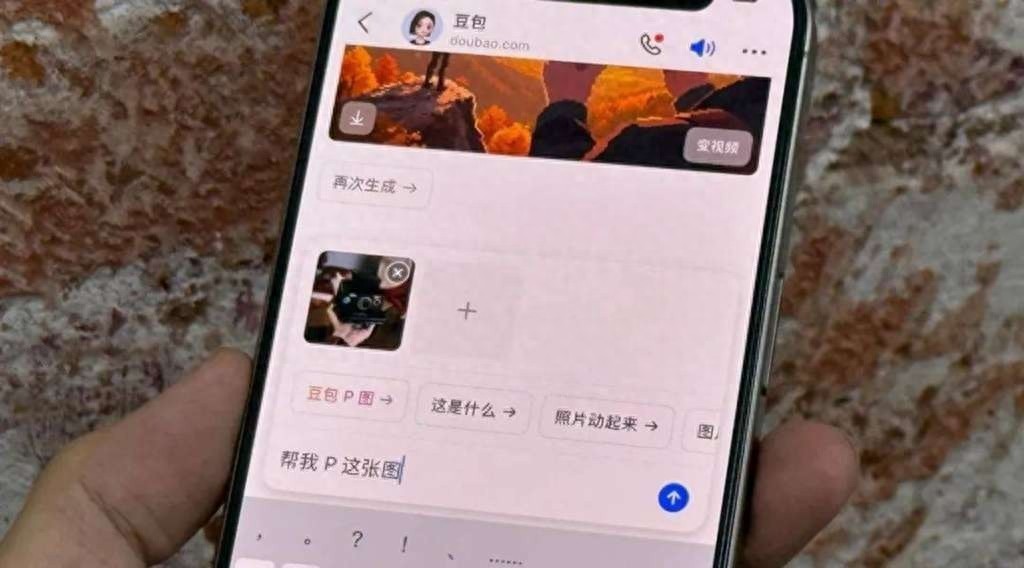
- 打开豆包 APP / 网页版,进入 “PPT 生成” 功能。
- 对话框输入指令,如 “生成 10 页‘AI 在教育中的应用’PPT,清新风格,含案例”。
- AI 生成大纲后,可直接对话修改:“把第三页案例换成中小学场景”“增加一页数据对比”。
- 确认大纲后,选择免费模板,点击 “生成 PPT”。
- 在线预览编辑,导出 PPTX/PDF,免费版无次数限制。
3. WPS AI(办公生态无缝,适合 WPS 用户)
核心优势:内嵌 WPS 演示、AI 一键美化、本地文件适配,每日免费额度足够日常使用。
详细流程:
- 打开 WPS 演示,点击左侧 “灵犀” AI 助手,进入 AI 界面。
- 输入指令:“生成‘2026 年职场效率提升’PPT,商务风格,8 页,含时间管理技巧”。
- AI 生成三维大纲,可调整模块顺序、补充内容。
- 选择 WPS 免费模板,点击 “生成 PPT”,AI 自动排版、配图、加图表。
- 在 WPS 内直接编辑,导出 PPTX,免费版导出无水印。
免费 AI PPT 工具对比(2026 最新)
表格
| 工具 | 免费额度 | 导出格式 | 中文支持 | 适合人群 |
|---|---|---|---|---|
| ChatPPT | 无限次生成、无水印 | PPTX/PDF | 满分 | 学生、职场高频用户 |
| 豆包 PPT | 基础功能全免费 | PPTX/PDF/ 图片 | 满分 | 内容创作、边聊边改 |
| WPS AI | 每日免费额度 | PPTX/PDF | 满分 | WPS 重度用户、办公协同 |
| Gamma | 单文件≤10 页 | 图片 / 链接 | 良好 | 创意演示、网页式 PPT |
| Canva 可画 | 基础生成免费 | PPTX / 图片 | 良好 | 高颜值设计、营销演示 |
四、新手避坑 + 提升技巧
- 避坑指南
- 优先选国内工具:中文支持好、无版权风险、导出无水印。
- 警惕 “免费但有水印”:部分海外工具免费版导出带水印,国内 ChatPPT、豆包 PPT 无此问题。
- 控制页数:免费版一般支持 10-15 页,超出可能收费,按需生成。
- 提升效果技巧
- 指令越详细越好:补充风格、页数、模块、图表需求,AI 生成更贴合。
- 先大纲后内容:确认逻辑再生成,避免返工。
- 后期微调:AI 生成后手动替换高清图片、调整字体,提升质感。
总结
2026 年用AI免费做 PPT 已非常成熟,ChatPPT、豆包 PPT、WPS AI三款工具覆盖全场景,免费版就能满足学生作业、职场汇报、日常演示需求。按 “输入需求→确认大纲→选模板→生成→导出” 流程操作,新手也能 10 分钟做出专业 PPT,彻底告别熬夜做 PPT 的烦恼。
© 版权声明
文章版权归作者所有,未经允许请勿转载。
相关文章



暂无评论...