
GitMind思乎

20小时前发布 5 00

GitMind思乎是一款功能全面、AI强大、协作友好、免费易用的思维导图工具

收录时间:
2026-02-27
GitMind思乎GitMind思乎

GitMind(思乎)是一款免费、全平台、AI赋能的在线思维导图与可视化协作工具,主打思路整理、知识沉淀、团队共创,覆盖学习、办公、项目管理、创意设计等全场景,让复杂信息结构化、碎片化灵感系统化GitMind。
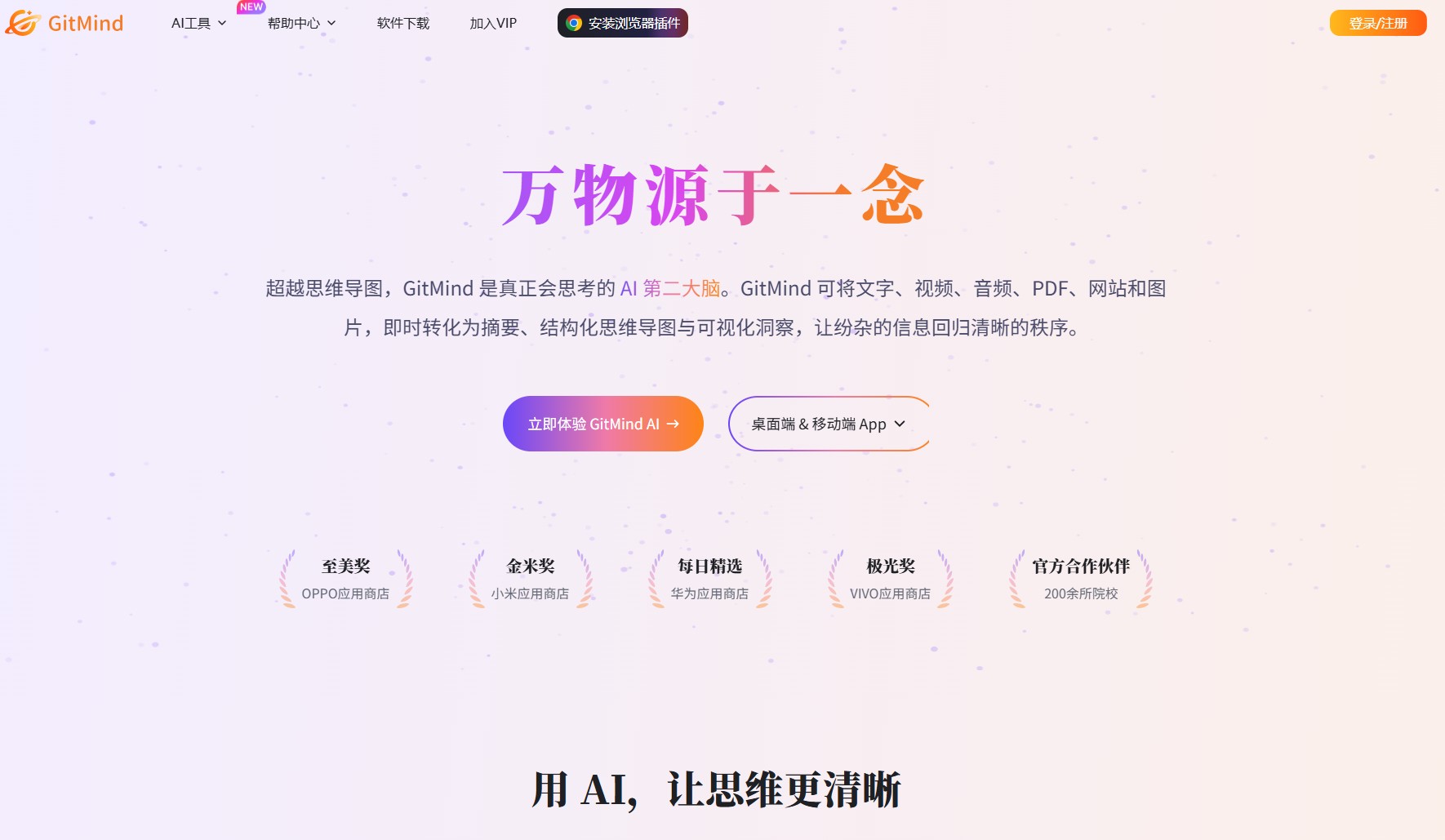
gitmind网页版入口

GitMind思乎功能

1.多类型图表制作

支持思维导图、流程图、组织结构图、鱼骨图、UML图、ER图、泳道图、拓扑图等十余种图形,满足逻辑梳理、流程设计、架构规划等需求。

内置上百套专业模板(读书笔记、项目计划、会议纪要、产品设计等),一键套用,快速出图。

大纲/思维导图一键切换,支持大纲快速输入后自动生成脑图,高效整理内容GitMind。

2.AI智能辅助(核心亮点)

AI一键生成:输入主题/关键词,自动生成完整思维导图框架。

多模态转导图:支持将Word/PPT/PDF/视频/音频/图片一键转为结构化脑图与摘要,快速提炼核心信息。

AI对话助手:自然语言交互,可写方案、做总结、生成节点内容,边聊边整理思路。

OCR图文提取:从图片中识别文字并生成导图,适配纸质资料数字化场景。

3.协作与管理

多人实时协作:不限人数,云端同步编辑,显示协作动态,支持权限管理(查看/编辑/管理员)GitMind。

思想星球(知识库):个人/团队分类管理文档,沉淀知识、共享资源。

多端云同步:网页、Windows、Mac、iOS、Android全平台覆盖,一端编辑、多端实时更新,云端自动保存GitMind。

GitMind思乎特点

免费基础版,性价比高:核心功能免费使用,无广告、无强制付费,个人与小团队零成本上手GitMind。

操作极简,零学习门槛:界面简洁,快捷键完善,新手也能快速制作专业级脑图。

AI赋能,效率翻倍:从生成、整理到提炼,AI贯穿全流程,大幅降低信息处理成本。

全平台无缝协作:随时随地编辑、多人实时共创,适配远程办公与移动办公GitMind。

安全可靠:云端加密存储,支持历史版本回溯,数据安全有保障。

GitMind思乎总结

GitMind思乎是一款功能全面、AI强大、协作友好、免费易用的思维导图工具。它不仅是个人整理思路、学习笔记、创意发散的高效助手,更是团队项目规划、会议共创、知识沉淀的协作平台。

依托AI与全平台云同步能力,GitMind思乎让思维可视化、协作轻量化、知识系统化,成为学生、职场人、团队管理者的必备效率工具。

GitMind 思乎 新手入门教程

一、注册与登录

GitMind 支持多端使用,无需复杂安装,打开即用。
  1. 访问 GitMind 官网,或在应用商店下载「GitMind 思乎」App
  2. 点击右上角登录 / 注册
  3. 支持手机号、微信、QQ、钉钉、Apple ID 快速登录
  4. 登录后进入我的思想,即可开始创作

二、新建你的第一张思维导图

  1. 点击页面右下角橙色 + 号
  2. 选择新建思维导图
  3. 中心节点默认显示 “中心主题”,点击修改为你的标题(如:学习计划、工作流程)
  4. 开始编辑节点:
    • Enter:添加同级节点
    • Tab:添加下级子节点
    • Delete:删除选中节点
    • 鼠标拖动:自由调整位置

三、快速美化与排版

  1. 点击顶部主题,一键切换整体风格
  2. 选中节点,可修改颜色、图标、字体、线条
  3. 点击布局,切换思维导图结构
  4. 支持插入图片、链接、备注、标签,丰富内容

四、使用 AI 一键生成脑图(超实用)

  1. 在首页点击AI 智能生成 → AI 脑图
  2. 输入一句话主题,例如:
    • 产品发布会流程
    • 读书笔记:《高效能人士的七个习惯》
  3. AI 自动生成完整结构
  4. 点击使用,即可二次编辑

五、从模板快速创建

  1. 回到首页,进入模板中心
  2. 按分类选择:读书笔记、会议纪要、组织架构、流程图等
  3. 点击使用模板,直接修改内容
  4. 适合新手快速出图、提高效率

六、多人实时协作

  1. 打开思维导图,点击右上角分享
  2. 设置权限:查看 / 可编辑
  3. 生成链接或二维码发送给队友
  4. 多人同时在线编辑,实时同步

七、导出与保存

  1. 点击右上角导出
  2. 支持格式:图片、PDF、Word、TXT、Excel
  3. 可选择清晰度与导出范围
  4. 文件自动云端保存,支持历史版本回溯

八、常用快捷键(提升效率)

  • Enter:新增同级
  • Tab:新增下级
  • Delete:删除
  • Ctrl+Z:撤销
  • Ctrl+S:保存
  • 空格:拖动画布
  • 鼠标滚轮:缩放画布

九、新手常见问题

  • 忘记保存?GitMind自动云端保存
  • 节点乱了?用「布局」一键重排
  • 想做流程图?新建时选择流程图即可
  • 手机能用吗?全平台同步,手机 / 电脑 / 平板互通

相关导航

暂无评论

none
暂无评论...