
这是一篇面向新手的Hermes Agent完整安装使用教程,所有步骤100%来自官方文档。
包含一键安装、手动安装、Docker安装、本地免费运行四种官方安装方式,有完整的问题急救站和命令速查表,无需懂代码,复制粘贴就能用,30分钟就能拥有一个越用越懂你的AI助手。
(全文约1.3万字,所有步骤100%来自Hermes官方文档,放心跟着走)
3秒判断这篇是不是给你写的
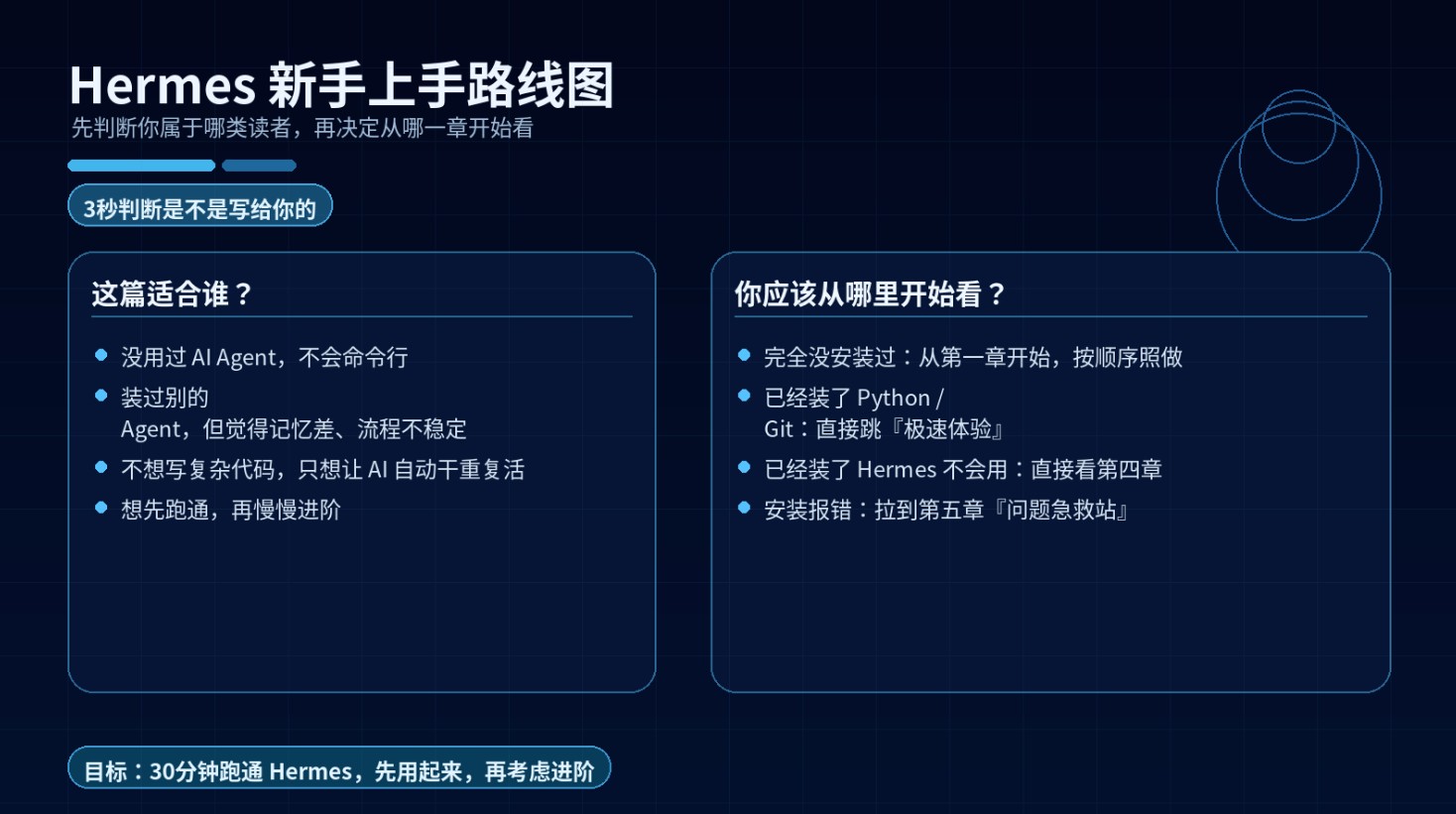
先扫一眼,符合就接着看,不符合直接划走不浪费时间:
✅ 没用过任何AI Agent,不清楚命令行工具怎么使用
✅ 之前装过OpenClaw/其他Agent,认为OpenClaw的记忆差,不够智能
✅ 不想写复杂代码,想让AI自动帮你干重复活
❌ 技术大佬想研究源码的不用看,直接去官方GitHub就行
懒人导航,直接跳对应章节
我特意做了分层设计,不用从头到尾硬看:
→ 此前没安装过OpenClaw:按顺序看完全文,30分钟搞定
→ 已经装了Python/Git:直接跳「第一章 极速体验」
→ 已经装了Hermes不会用:直接跳「第四章 用好它」
→ 安装出错了:直接拉到最后「第五章 问题急救站」
Hermes核心功能: 这个Hermes是Nous Research官方出的开源Agent,现在GitHub已经9万多星了,核心卖点就是会自己学习。
你每次让它干完活,它都会自动把流程存成技能,下次再干同类的活直接就会了,越用越懂你。
和ChatGPT/Cluade那种每次都要从头说的完全不一样。
支持200多种大模型,能装在电脑、服务器甚至安卓手机上,还能连微信、飞书、钉钉用,完全免费。
第一章 极速体验:10分钟跑通第一个任务
这章什么都不用懂,跟着复制粘贴回车就行,10分钟就能看到效果,所有命令都是官方给的,
我第一次装的时候也怕复杂,结果真的就三步,啥也没管就成了,你跟着来就行。
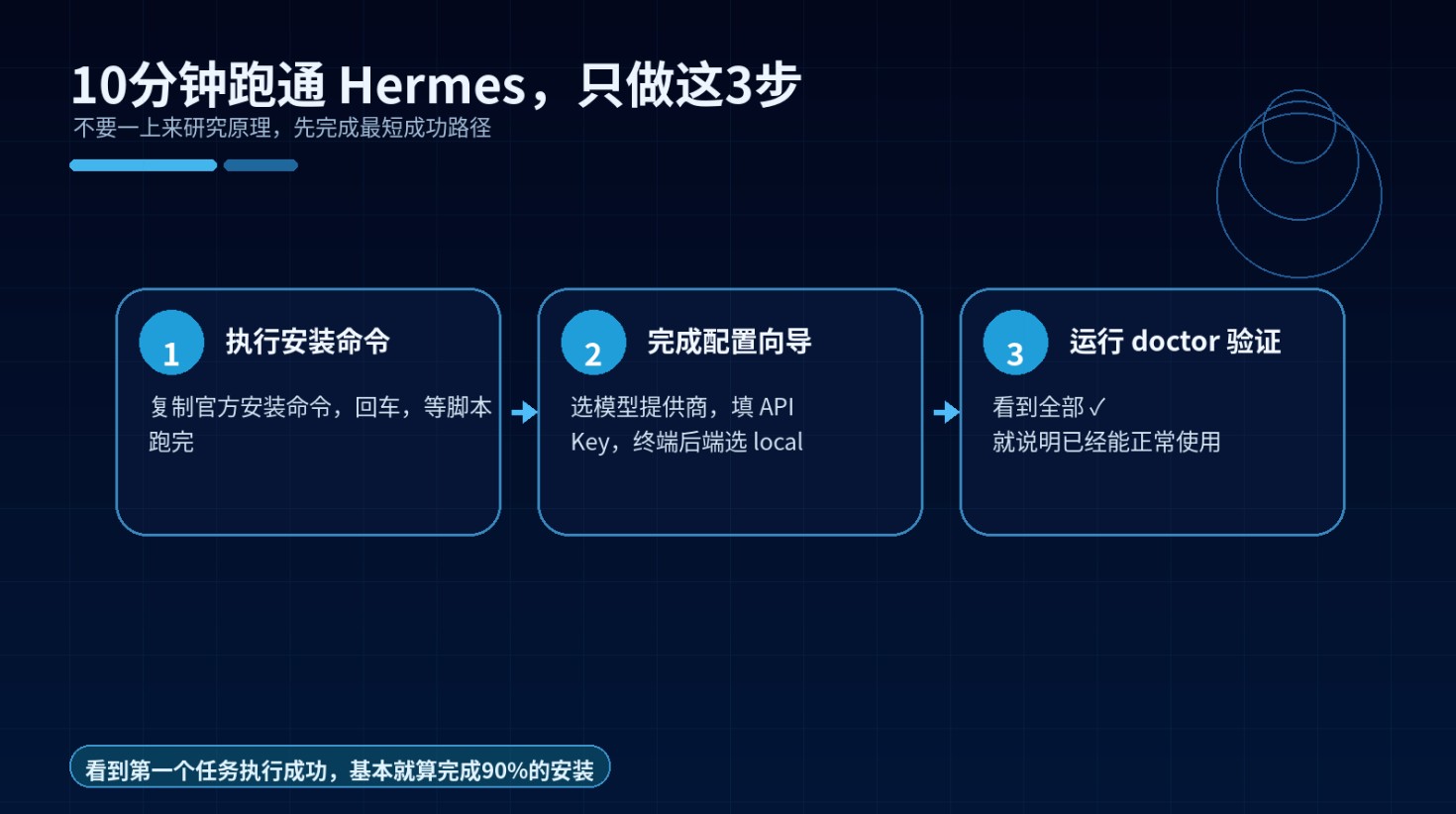
1.1 第一步:复制一键安装命令回车
先打开终端:
Mac用户:按Command+空格搜「终端」,点开就行 Windows用户:先装WSL2(后面第三章会讲),打开Ubuntu终端 Linux用户:直接开终端
然后把下面的命令复制粘贴进去回车:
# 官方GitHub源,网络好的用这个
curl -fsSL https://raw.githubusercontent.com/NousResearch/hermes-agent/main/scripts/install.sh | bash
如果下载超过2分钟还卡在那里,直接Ctrl+C停掉,用国内加速源:
# 国内加速源,下载慢的用这个
curl -fsSL https://res1.hermesagent.org.cn/install.sh | bash
💡 官方踩坑提醒:安装过程中出现黄字警告不用管,只有红字才是错误,安装脚本会自动帮你装所有需要的依赖,包括Python、Node.js、ripgrep、ffmpeg这些,你啥都不用管,等着就行。
官方支持的系统:Linux、macOS、WSL2、安卓Termux都能用,原生Windows不支持,必须装WSL2,这个是官方明确说明直接装。
1.2 第二步:跟着官方向导填3个参数
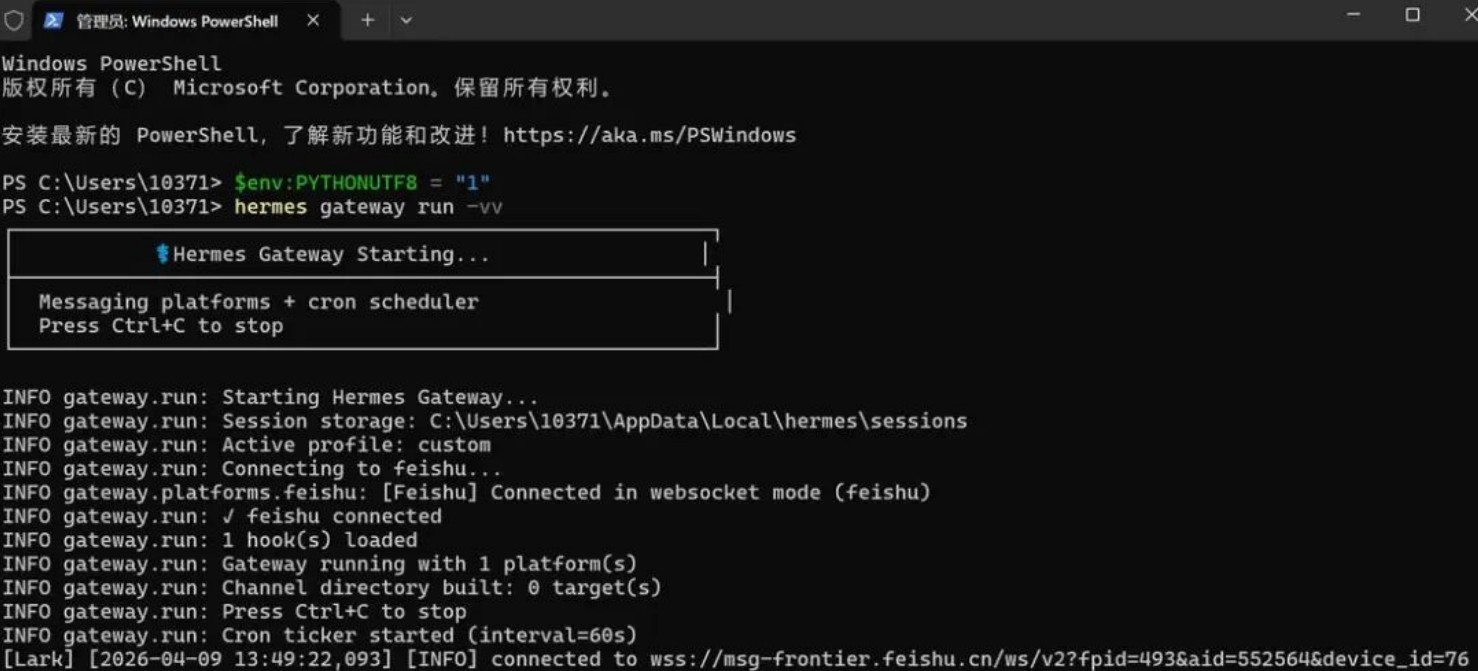
安装完之后会自动进入配置向导,照着给的标准答案填就行:
选模型提供商:国内用户选MiniMax或者DeepSeek或者OpenRouter都可以,这些都能用 输入API Key:把你提前申请好的API Key粘贴进去就行,粘贴的时候屏幕不显示字符是正常的,直接回车 选终端后端:新手直接选本地(local)就行,后面想用Docker/SSH再改 记忆功能:建议开启,这样它才能记住你的偏好,越用越懂你 语言偏好:选中文就行
💡 官方踩坑提醒:API Key要提前申请好,推荐用包月不限量的, 比如MiniMax的编码包或者火山方舟的。
因为Hermes一次任务可能调用几十次模型,按Token计费的话很容易超预算,不划算。不想花钱的话后面第三章会教你用本地Ollama运行,完全免费。
1.3 第三步:10秒验证装没成
向导跑完之后,终端里输下面的命令:
hermes doctor
如果所有检查项前面都显示✓,就说明安装成功了,有❌的话按照提示改就行,大部分都是API Key填错了或者网络问题。
然后再输这个命令激活环境:
# Bash用户用这个
source ~/.bashrc
# Zsh用户用这个
source ~/.zshrc
或者更简单:直接关了终端重开一个就行。
1.4 第四步:跑第一个任务,感受自动生成技能的神奇
现在你已经装好了,直接输hermes进入对话界面,把下面的需求复制粘贴发过去:
帮我查一下Python requests库的最新版本,然后检查我当前项目里的requests版本需不需要更新
等它干完活之后,你会看到它弹出一个提示:
「我注意到这个流程可以复用,是否保存为技能check_package_version?」
你回复「是的」,它就会自动把这个流程存成技能,下次你再让它查别的包的版本,它直接就会用这个技能,不用再重新思考步骤,这就是它比其他Agent聪明的核心原因——越用越懂你。
🎉 恭喜你!到这里你已经完成90%的设置了,现在就能正常用它干活了,后面的内容是教你怎么让它更好用,解锁更多功能。
第二章 基础补全:搞懂刚才你做的都是啥
看完这章就能轻松理解CLI工具了
很多用户第一次用命令行都觉得慌,其实不用怕,你就把终端当成你给电脑发微信的地方,你打字发指令,它直接给你结果,不会说废话。
平时你用鼠标点的操作,终端里打几个字就能搞定。
2.1 刚才输的那些命令有什么作用?
刚才输的几个命令简单解释下,不用背,知道大概是干啥的就行:
curl ... | bash:就是从官方服务器下载安装脚本,然后自动运行安装hermes setup:启动官方的配置向导,一步步帮你填参数hermes doctor:官方的诊断工具,自动检查你的环境、配置有没有问题,比你自己瞎找快多了hermes:启动对话界面,直接和它聊天就行
2.2 Hermes到底是什么?和ChatGPT/OpenClaw有什么不同?
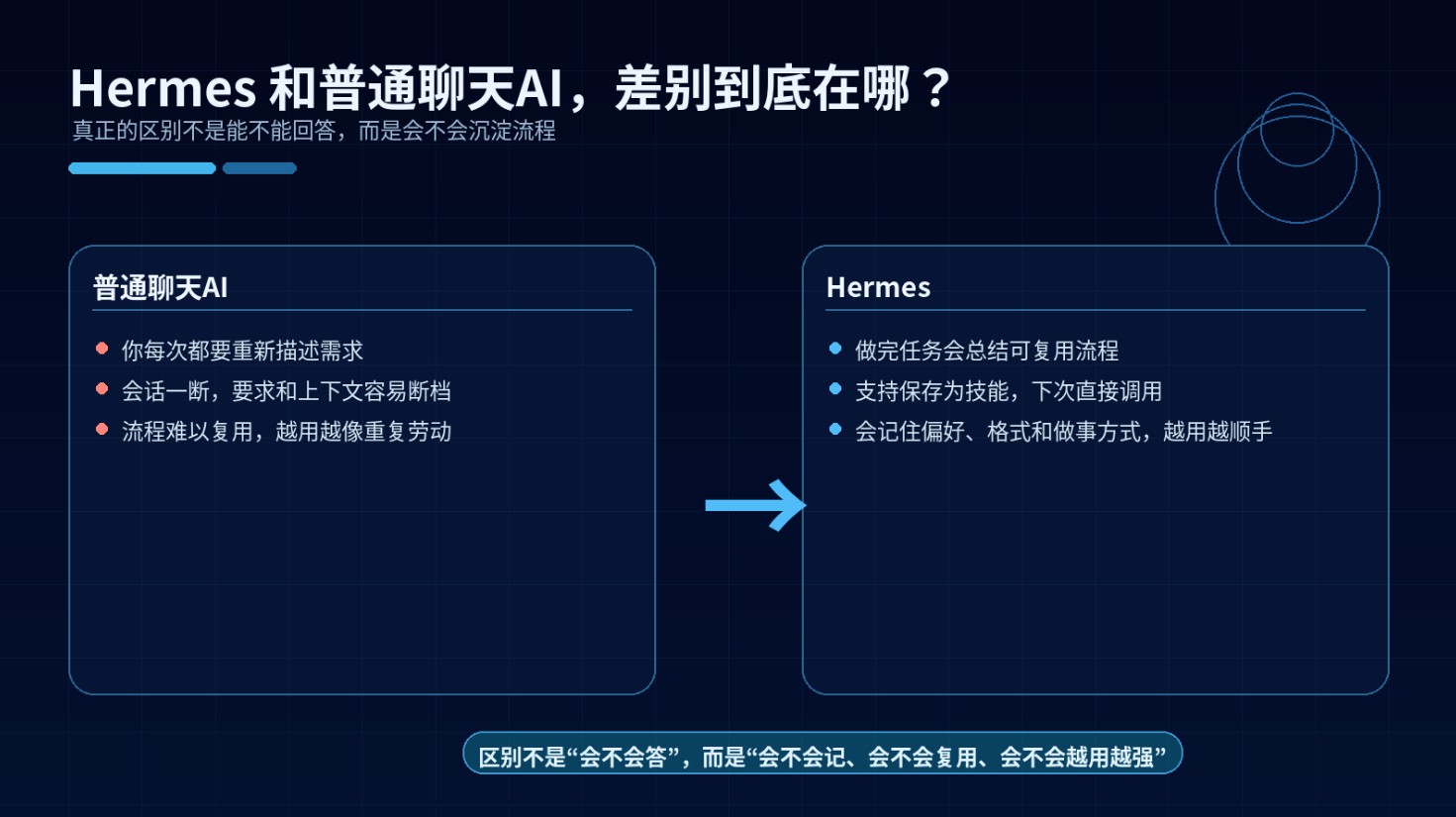
我之前也用过很多Agent,包括火了很久的OpenClaw,但是用了Hermes之后直接就换了。
核心原因就是它是真的会自己学习,不需要每次都要你重新教,重新强调之前的要求。
官方给的核心特性是这几个:
✅ 唯一内置学习闭环:干完复杂任务自动生成技能,下次直接用,还会自己改进技能,越用越好用
✅ 三层记忆系统:当前对话记忆、跨会话持久记忆、技能记忆,不会聊着聊着就忘了之前说过啥
✅ 哪里都能跑:支持本地、Docker、SSH、Daytona、Singularity、Modal六种终端后端,能装在电脑、5块钱的VPS、GPU集群上,空闲的时候几乎不花钱
✅ 哪里都能用:支持CLI、飞书、企业微信、钉钉等15+平台,在手机上也能随时用它干活
✅ 自带47个工具:网页搜索、终端执行、文件编辑、浏览器自动化、图像生成、语音转文字这些都有,不用自己额外装插件
举个实际的例子:第一次让它帮你整理周报。
它干完后会总结喜欢的格式、要包含的内容,它会自动存成技能,下次你再说「帮我整理周报」,它直接就会按照你要的格式生成,不用你再重复一遍要求,这就是它和普通聊天机器人最本质的区别。
2.3 API Key是啥?一定要花钱吗?
API Key就类似视频会员的月卡,Hermes本身是免费的,但是它思考要用到大模型,就需要你有卡才能用大模型的算力。 官方支持20多种模型提供商,我给你整理几个适合国内用户的选择:
MiniMax_codingplan:包月不限量,几十块钱一个月,随便用,适合经常用的人,我自己现在就用这个,但是需要抢 火山方舟_codingplan:字节出的,同样包月不限量,稳定,备选,有多种模型可以选 Ollama本地运行:完全免费,不用API Key,只要你电脑性能够,就能本地跑大模型,适合不想花钱的人,后面第三章会教你怎么装 OpenRouter:支持200多种模型,按用量计费,适合偶尔用的人
💡 避坑提醒:不要买按Token计费的个人版,Hermes一次任务可能调用几十次大模型,跑两次几十块钱没了,太不划算。
2.4 Windows用户装的WSL2是啥?会不会占我电脑内存?
很多Windows用户第一次装WSL2都怕把电脑搞坏,完全不用担心,这个是微软官方出的Linux子系统,相当于在你的Windows里装了一个迷你的Linux系统,完全免费。
官方明确说明Hermes不支持原生Windows,所以必须装WSL2才能用。
装完之后你不用的时候可以关掉,一点都不占内存,也不会影响你正常玩游戏、刷视频。
第三章 环境补装+多安装方式
只有第一章安装报错了才需要看这章,没问题直接跳第四章就行,四种安装方式都是官方提供的,覆盖所有用户需求
如果你第一章的一键安装没成功,大概率是前置环境没装对,跟着这章补装就行
或者你有其他需求,比如要装在服务器上、要本地免费运行,也可以看这章的其他安装方式。
3.1 前置依赖补装(官方明确要求的环境)
官方要求的前置依赖只有三个:Python 3.9+、Git、curl,装对了就能正常安装。
Mac用户补装步骤
先装Homebrew:把下面的命令复制到终端回车,按提示输开机密码就行,装的时候看到黄字警告不用管:
# 官方源
/bin/bash -c "$(curl -fsSL https://raw.githubusercontent.com/Homebrew/install/HEAD/install.sh)"
# 国内清华源,下载慢的用这个
/bin/zsh -c "$(curl -fsSL https://gitee.com/cunkai/HomebrewCN/raw/master/Homebrew.sh)"
💡 踩坑提醒:M系列芯片的Mac装完Homebrew之后,终端会提示你要跑两条echo命令把brew加到PATH里,照着复制粘贴回车就行,不然会提示brew: command not found,嫌麻烦的话直接关终端重开一个也可以。
装Python和Git:
brew install python@3.11 git
3. 自检:分别输下面三个命令,都出版本号就是对的:
python3.11 --version
git --version
curl --version
Windows用户补装步骤
先装WSL2:按Win+R输 winver看系统版本,Win11任意版本都可以,Win10需要版本≥2004才可以。以管理员身份打开PowerShell(开始菜单搜PowerShell,右键选「以管理员身份运行」,窗口标题栏必须显示管理员才算对,不然会报错),输下面的命令回车:
wsl --install
这个命令会自动帮你开启虚拟机平台、安装WSL2内核、默认装Ubuntu系统,全程自动,等个3-10分钟,跑完之后重启电脑。
3. 重启完之后,开始菜单找橙色的Ubuntu图标点开,首次启动会让你设置用户名和密码,不用和Windows密码一致,越简单越好,但是要记住,后面输sudo命令的时候要用到。
4. 在Ubuntu终端里输下面的命令装Python和Git:
sudo apt update && sudo apt install -y python3.11 python3.11-venv python3-pip git curl
如果提示找不到Python3.11,先跑下面的命令再加源:
sudo apt install -y software-properties-common
sudo add-apt-repository ppa:deadsnakes/ppa
自检:和Mac一样,输三个命令看版本号就行。
额外福利:Windows和WSL2互传文件方法
后面Hermes在WSL2里生成的文件你要在Windows里打开的话,记住三个方法就行,我平时用第三个最多:
Ubuntu访问Windows文件: /mnt/c/Users/你Windows用户名/Desktop就是你Windows的桌面路径Windows访问Ubuntu文件:资源管理器地址栏输 \\wsl$\Ubuntu\home\你Ubuntu用户名回车就行最简单的方法:Ubuntu终端里敲 explorer.exe .(别漏了后面的点),直接用Windows资源管理器打开当前Ubuntu目录。
3.2 官方四种安装方式全覆盖(按需选择)
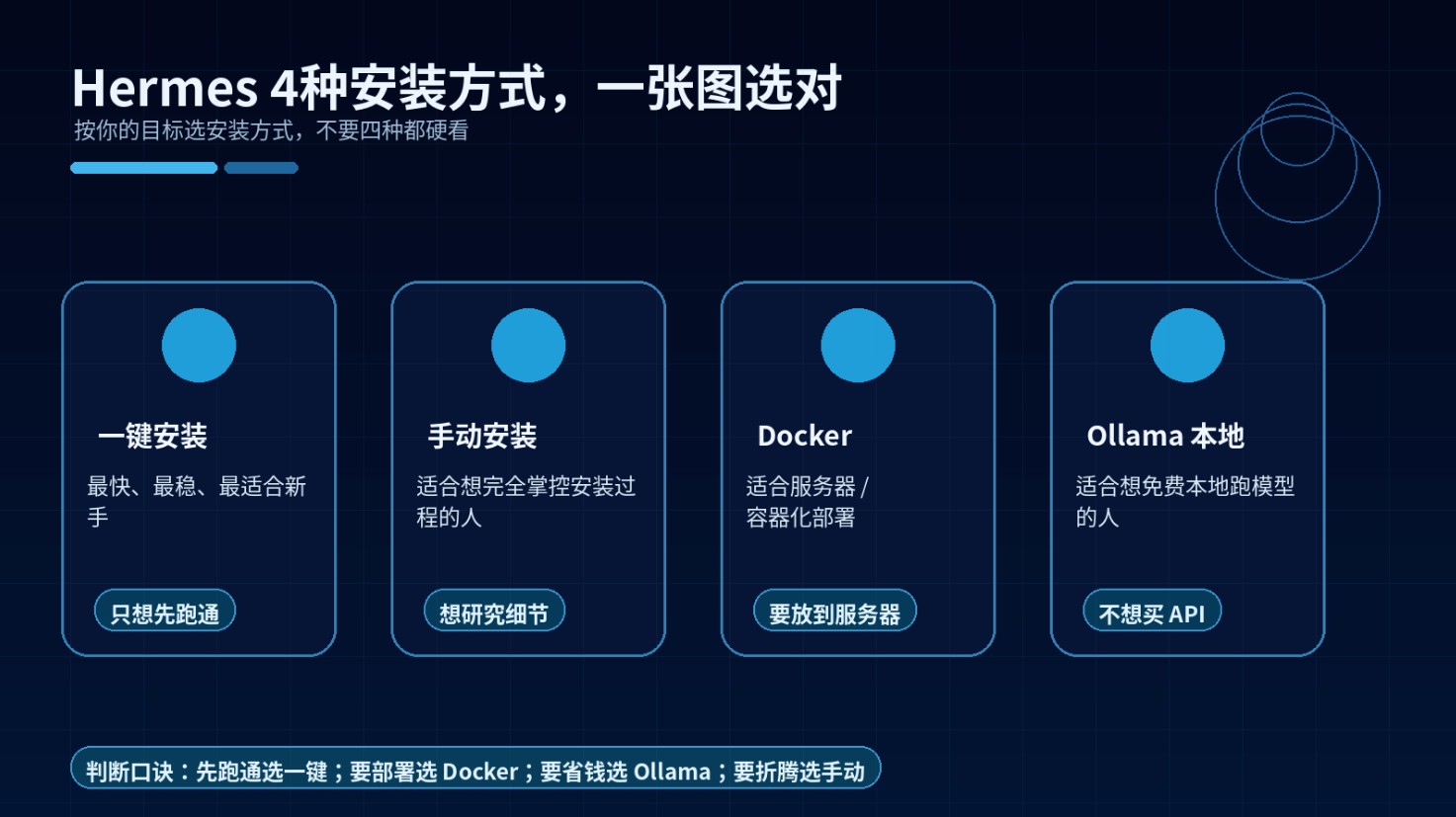
除了第一章的一键安装,官方还提供了另外三种安装方式,适合不同需求的用户:
方式一:一键安装(官方推荐,最快最简单,第一章已经讲过,略)
方式二:手动安装(适合需要完全控制安装过程的进阶用户)
步骤完全是官方给的,照着输就行:
# 1. 装uv包管理器
curl -LsSf https://astral.sh/uv/install.sh | sh
# 2. 克隆仓库,包含所有子模块
git clone --recurse-submodules https://github.com/NousResearch/hermes-agent.git
cd hermes-agent
# 3. 创建虚拟环境
uv venv venv --python 3.11
source venv/bin/activate
# 4. 全量安装所有依赖
uv pip install -e ".[all]"
# 5. 可选:装Node.js依赖,浏览器自动化和WhatsApp要用
npm install
# 6. 创建配置目录
mkdir -p ~/.hermes/{cron,sessions,logs,memories,skills,pairing,hooks,image_cache,audio_cache,whatsapp/session}
cp cli-config.yaml.example ~/.hermes/config.yaml
touch ~/.hermes/.env
# 7. 把API Key加到.env文件里,比如:echo 'MINIMAX_API_KEY=你的key' >> ~/.hermes/.env
# 8. 配置全局命令
mkdir -p ~/.local/bin
ln -sf "$(pwd)/venv/bin/hermes" ~/.local/bin/hermes
# 9. 验证
hermes doctor
方式三:Docker安装(适合容器化部署/服务器部署)
官方已经做好了镜像,直接拉就能用:
# 拉官方镜像
docker pull nousresearch/hermes-agent:latest
# 创建数据目录
mkdir -p ~/.hermes
# 首次配置,交互式设置
docker run -it --rm \
  -v ~/.hermes:/opt/data \
  -e MINIMAX_API_KEY="你的key" \
  nousresearch/hermes-agent:latest \
  hermes setup
# 启动网关服务,后台运行
docker run -d \
  --name hermes \
  -v ~/.hermes:/opt/data \
  -p 8000:8000 \
  -e MINIMAX_API_KEY="你的key" \
  nousresearch/hermes-agent:latest \
  hermes gateway run
方式四:Ollama本地免费运行(完全不用API Key,零成本)
适合不想花钱的用户,只要你电脑性能够,就能本地跑大模型,完全免费:
# 1. 装Ollama
curl -fsSL https://ollama.com/install.sh | sh
# 2. 启动Ollama服务
ollama serve
# 3. 拉模型,推荐用llama3.1,70B的效果好,8B的低配电脑也能跑
ollama pull llama3.1
# 4. 配置Hermes用本地Ollama
hermes setup
# 提供商选Ollama,模型选你刚才拉的llama3.1就行
💡 注意:本地跑大模型至少需要16G内存,跑70B的话最好有32G内存+独立显卡,不然会很慢。
3.3 官方核心目录结构说明
装完之后,所有的配置、技能、记忆都存在~/.hermes/目录里,我给你简单说下每个文件夹是干啥的,后面你要自定义的时候好找:
~/.hermes/
├── config.yaml          # 主配置文件,所有设置都在这里
├── .env                 # API Key等敏感信息存在这里
├── SOUL.md              # 自定义人格的文件,改这里就能让它说话风格符合你的习惯
├── memories/            # 持久化记忆,它记住的你的偏好、干过的活都存在这里
├── skills/              # 自动生成的技能都存在这里,你也可以手动加
├── cron/                # 定时任务的配置
├── sessions/            # 消息网关的会话记录
└── logs/                # 日志文件,出问题了可以在这里找原因
第四章 用好它:解锁官方全部功能,让它帮你干更多活
不用自己想怎么用,我把官方提供的所有实用功能都整理成小白能直接用的内容,复制粘贴就行
我自己用了快两个月,总结了几个最实用的玩法,照着来就行。
4.1 基础玩法:日常用它干什么?
官方自带47个工具,覆盖大部分日常需求,我给你整理了10个最常用的场景,直接复制prompt就能用:
写周报:「帮我按照下面的格式写周报:本周完成工作、下周计划、遇到的问题,内容要具体,用中文,语气正式一点,我是做前端开发的,本周做了用户中心页面重构、性能优化、修复了3个线上bug」 做PPT大纲:「帮我做一个关于Hermes Agent安装使用的分享PPT大纲,适合给纯小白讲,逻辑清晰,内容简单易懂」 整理微信聊天记录:「帮我把下面的微信聊天记录整理成待办清单,分优先级,标注负责人和截止时间:[粘贴聊天记录]」 写公众号文章:「帮我写一篇关于Hermes Agent安装的公众号文章,面向纯小白,语气亲切,通俗易懂,字数1万字左右」 爬公开数据:「帮我爬取豆瓣电影Top250的列表,包括电影名、评分、导演、主演、上映年份,保存成CSV文件」 写文案:「帮我写一个618数码产品的促销文案,适合发朋友圈,语气活泼,有吸引力,不超过200字」 改简历:「帮我优化下面的简历内容,突出技术能力和项目经验,适合投递互联网公司的后端开发岗位:[粘贴简历内容]」 做旅游攻略:「帮我做一个3天2夜的杭州旅游攻略,预算1000元,包含景点、路线、住宿、美食推荐,适合年轻人」 写代码:「帮我写一个Python脚本,批量把当前目录下的JPG图片转换成WebP格式,压缩率80%,保留原文件名」 解答问题:「帮我解释一下下面的报错是什么意思,怎么解决:[粘贴报错内容]」
4.2 核心玩法:怎么让它越用越懂你?
技能系统是Hermes的核心,官方提供了三种生成技能的方式,都很简单,没基础也能直接上手:
方式一:自动从对话提炼(最常用,首选)
就像第一章跑的第一个任务一样,每次让它干完复杂的活,它都会自动识别可复用的流程,问你要不要保存成技能,点确认就行
完全不用你动手写,它会自动生成技能文件存在~/.hermes/skills/目录里,下次直接用。
💡 小技巧:如果你对它生成的技能不满意,下次干完活你可以说「刚才的流程不对,下次应该这么干:[说你的要求]」,它会自动更新技能,越用越符合你的习惯。
方式二:用自然语言描述生成
你直接告诉它你要什么技能就行,比如你说:「帮我创建一个技能,功能是:检查系统资源使用情况(CPU、内存、磁盘),并生成中文报告」
它会自动生成技能文件并保存到技能库,下次你直接用hermes -s check_system就能调用这个技能。
方式三:手动创建技能文件
适合进阶用户,你直接在~/.hermes/skills/目录下创建YAML文件就行,比如创建一个生成Git提交摘要的技能git_summary.yaml:
name: git_summary
description:生成当前Git仓库的提交摘要报告
version:"1.0"
author:你的名字
tags:
-git
-development
steps:
-tool:terminal
    command:gitlog--oneline-20
    description:获取最近20条提交记录
-tool:terminal
    command:gitdiff--statHEAD~5
    description:查看近5次提交的变更统计
-tool:llm
    prompt: |
      基于以上git信息,生成一份简洁的中文摘要报告,
      包括主要变更内容和开发进展。
创建完之后直接用hermes -s git_summary就能调用。
4.3 进阶玩法:怎么连其他工具/平台?
官方支持15+消息平台和MCP协议,你可以把它装在服务器上,然后在手机上随时用,非常方便。
连消息平台(微信/飞书/ 钉钉等)
用官方的网关功能就行,配置很简单,输下面的命令跟着向导走:
hermes gateway setup
比如你要连飞书,就选飞书,输入你从@Bot获取的id和appkey,设置允许访问的用户ID,配置完之后输hermes gateway start启动网关,你就能在飞书上给你的Bot发消息用Hermes了,其他平台配置方式差不多,照着向导选就行。
我自己现在就是把Hermes装在服务器上,然后连的飞书,上班的时候直接在飞书上就能让它帮我查问题、写代码,不用在电脑上开终端,非常方便。
连MCP服务器扩展能力
官方支持MCP协议,你可以连接各种MCP服务器扩展它的能力,比如:
连文颜MCP:写完文章自动排版,直接发布到公众号草稿箱 连浏览器自动化MCP:让它自动帮你刷网页、填表单、抢票 连数据库MCP:让它直接帮你查数据库、做报表 配置很简单,直接在 config.yaml里加MCP服务器的配置就行,官方文档里有详细的示例。
4.4 高阶玩法:解锁官方高级功能
还有几个很实用的高级功能,熟了之后可以试试:
✅ 定时任务:官方内置cron调度,你用自然语言就能设置定时任务,比如你说「帮我设置一个定时任务,每天下午6点自动生成当天的工作日报,发送到我的飞书」,它会自动配置,到点就执行。
✅ 并行子代理:最多同时跑3个隔离子代理,同时干多个活,比如你可以让它同时查资料、写代码、做报表,节省时间。
✅ 多模型切换:用hermes model命令随时切换200多种模型,不用改配置,比如写代码用DeepSeek coder,写文案用Claude 3.5,随便换。
✅ 自定义人格:改~/.hermes/SOUL.md文件,你可以自定义它的说话风格、身份设定,比如你可以设定它是一个专业的Python开发工程师,说话简洁,只说技术内容,或者设定它是一个活泼的助手,说话有趣。
第五章 问题急救站+官方参考手册
安装/使用出问题了直接来这里搜,Ctrl+F搜错误关键词就能找到答案,所有解决方案都是官方提供的 我整理了最常见的问题和官方解决方案,大部分问题照着改就能好,不用到处搜。
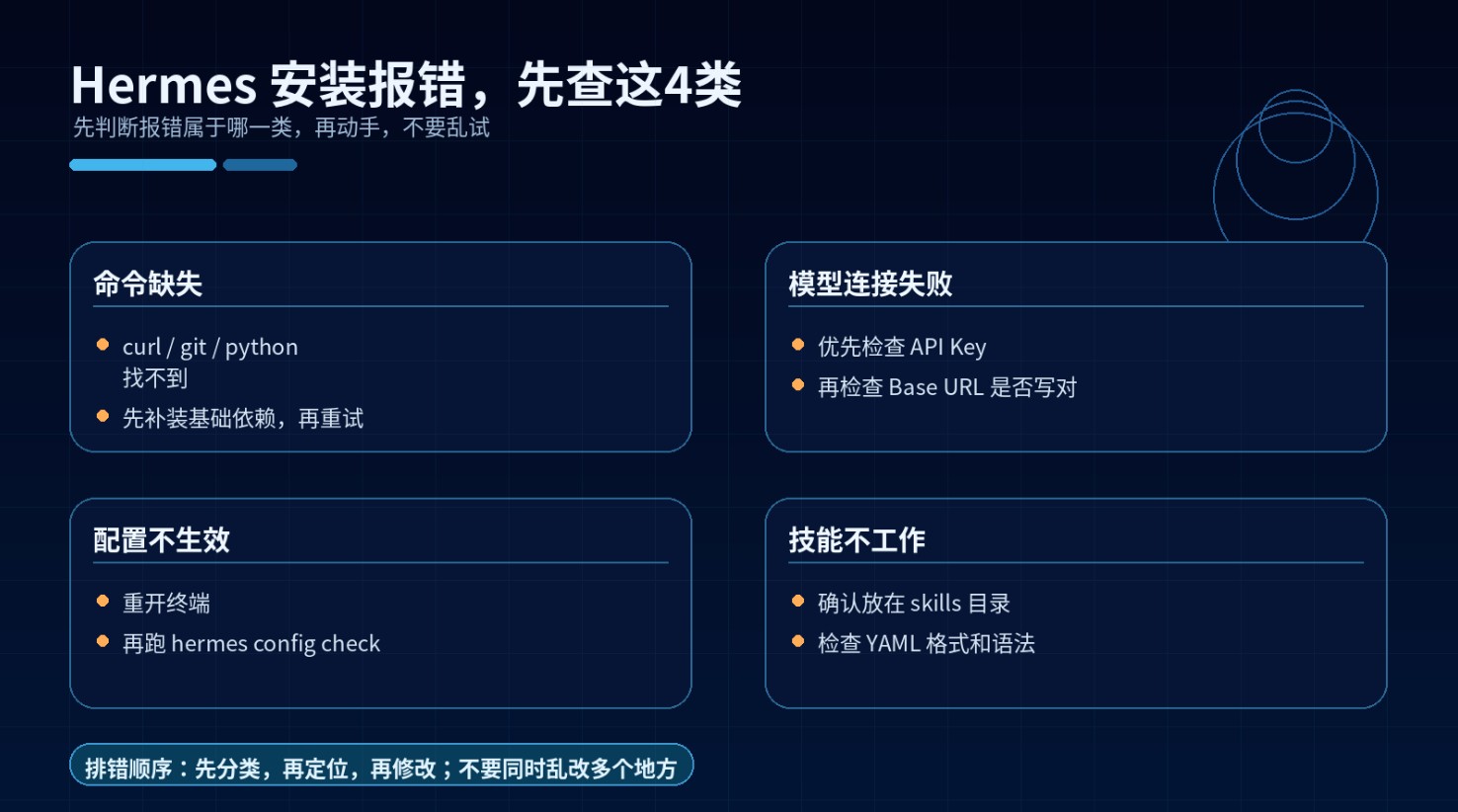
5.1 安装类报错
1.提示curl: command not found
装curl就行,Mac跑brew install curl,Ubuntu跑sudo apt install curl
2.提示git: command not found
装git就行,Mac跑brew install git,Ubuntu跑sudo apt install git
3.安装脚本下载慢/卡住
换国内加速源,或者挂代理
4.提示python: command not found
装Python 3.9+,注意Hermes要求Python版本至少3.9,太低了不行
5. 安装依赖时报权限错误
不要用sudo跑安装脚本,Hermes是用户级安装,用sudo会导致权限问题,实在不行就手动装。
5.2 配置类报错
1. hermes doctor报模型连接错误
99%是API Key填错了,或者Base URL不对,检查一下有没有多打空格或者少打字符:
比如MiniMax的Base URL是https://api.minimaxi.com/anthropic,后面的/anthropic不能漏
2. 提示No API key found for provider
API Key没加到.env文件里,或者键名写错了,比如MiniMax的键名是MINIMAX_API_KEY,不要写错
3. 配置改了不生效:
关终端重开一个,或者跑hermes config check检查配置是否正确
4. 技能不生效:
检查技能文件是不是放在~/.hermes/skills/目录下,格式是不是正确的YAML格式,有没有语法错误。
5.3 使用类报错
命令执行失败:如果是终端命令,检查命令是不是正确,有没有权限,比如要修改系统文件需要sudo权限,Hermes默认是当前用户权限 消息网关连不上平台:检查Token是不是正确,网络是不是通,有没有开代理,端口有没有被占用 模型返回内容不对:换个模型试试,或者调整一下prompt,说的更具体一点 技能生成不对:直接手动编辑 ~/.hermes/skills/下对应的技能文件,改步骤就行。
5.4 官方常用命令速查表
我把最常用的命令整理成表格了,你可以存下来,需要的时候查:
hermes | |
hermes setup | |
hermes doctor | |
hermes model | |
hermes tools | |
hermes gateway setup | |
hermes gateway start | |
hermes update | |
hermes skills list | |
hermes config edit | |
hermes --continue | |
hermes --yolo |
5.5 完全卸载重装官方教程
如果装坏了想完全卸载重装,跑下面的命令就行,删干净不会有遗留:
# 删除虚拟环境
rm -rf ~/.hermes-venv
# 删除配置和数据目录
rm -rf ~/.hermes
# 删除全局命令
rm -f ~/.local/bin/hermes
# 如果你是手动克隆的仓库,把仓库目录也删掉就行
删完之后重新跑安装命令就行。
© 版权声明
文章版权归作者所有,未经允许请勿转载。
相关文章



暂无评论...