

WorkBuddy网页版登陆入口可直接通过浏览器访问基础功能,但核心能力(如本地文件操作、系统工具调用)必须依赖已安装的桌面客户端协同运行。支持微信扫码登录,无需单独注册账号。网页版适合轻量级任务(如纯文本对话、简单文档生成),但若需处理本地文件或执行复杂操作,必须安装桌面客户端并保持运行,否则会触发功能限制提示。
workbuddy网页版登录入口与基础访问
1. 官方入口与登录方式
- 唯一有效入口:
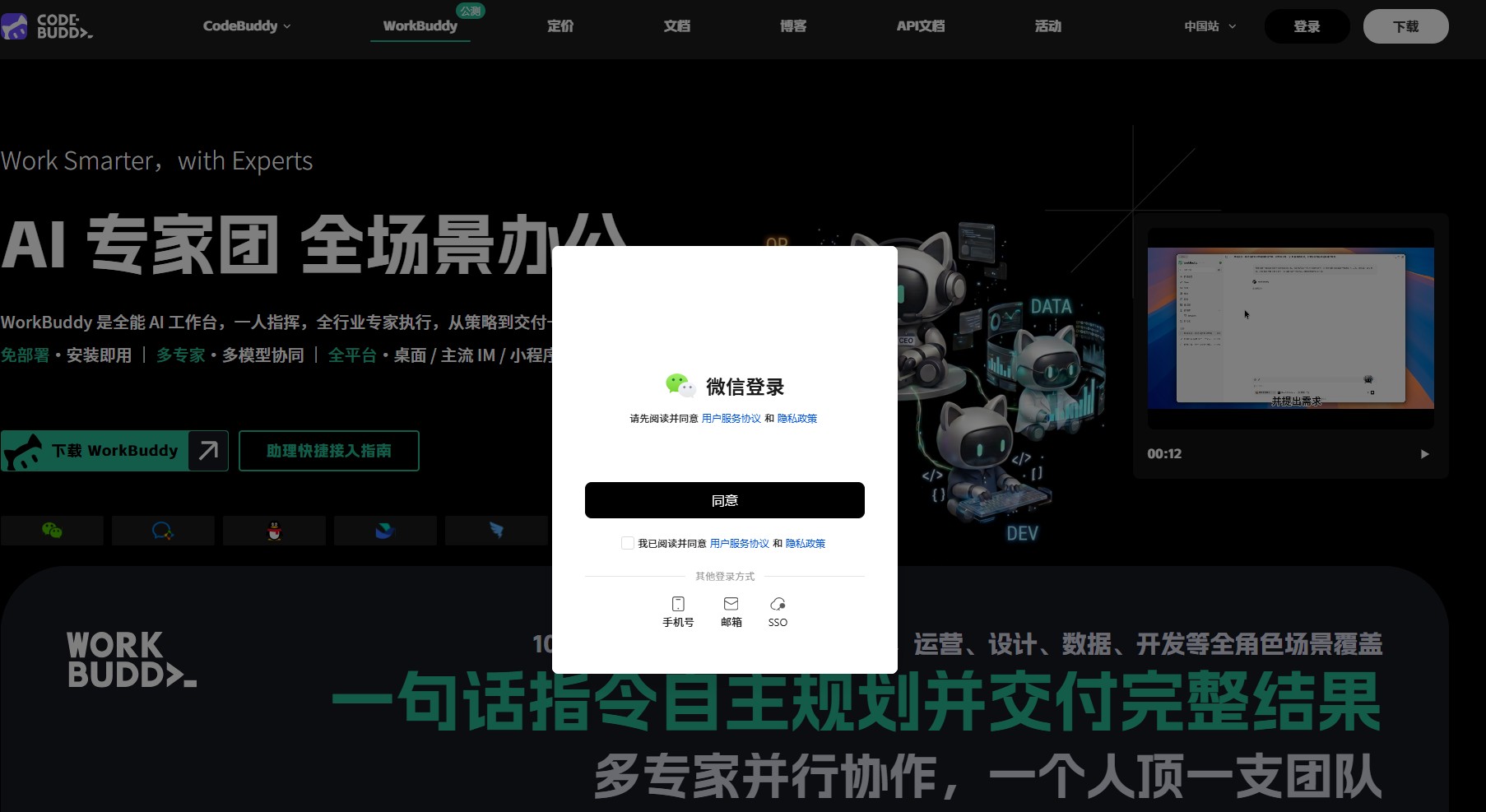
仅可通过https://www.codebuddy.cn/work/访问网页版,其他非官方链接存在安全风险。 - 登录流程:
打开链接后,点击右上角【微信扫码登录】,使用个人微信扫描二维码即可自动跳转至工作台,与桌面端账号完全互通。
2. 网页版的能力边界
- 可独立运行的功能:
自然语言对话、文本生成、Markdown渲染、PDF导出等纯前端任务无需客户端支持。 - 必须依赖桌面端的功能:
涉及本地文件读写、剪贴板调用、屏幕内容操作等指令会立即弹出“需启用桌面扩展”提示,未安装客户端时任务无法执行。
workbuddy核心功能与特点
1. 核心能力定位
- 不止是聊天工具:
能实际执行任务(如自动重命名文件夹、生成图表、整理Excel),而非仅提供文字建议。 - 多Agent协同工作:
支持单次指令拆解为多步骤任务(如“分析销售数据并生成PPT”会自动分拆为数据清洗、可视化、排版三阶段),结果通过统一任务看板交付。
2. 网页版与桌面端协同逻辑
- 状态实时同步:
网页界面右下角显示圆形状态指示器:绿色=客户端在线(全功能可用),灰色=未检测到客户端(仅安全沙箱模式)。 - 功能降级机制:
未安装客户端时,拖入本地PDF仅提示“上传失败:本地文件系统访问被拒绝”,不会自动跳转安装引导。
workbuddy真实使用感受
1. 优势体验
- 效率提升显著:
常规办公场景(如周报生成、会议纪要整理、Excel数据分析)耗时可减少70%以上。例如生成结构化周报从20分钟缩短至2分钟。 - 操作门槛低:
无需技术背景,用自然语言描述需求(如“把下载目录的PDF按日期重命名”),AI自动拆解步骤执行。 - 任务过程透明:
右侧结果区实时展示文件操作路径、资源调用类型(如“读取桌面文件夹”“访问微信聊天记录截图”),避免“黑箱”疑虑。
2. 主要局限
- 积分消耗不透明:
复杂任务(如生成完整调研报告)可能消耗数百积分,但系统不提前预估用量,需手动查看历史记录推算。 - 网页版功能受限:
重度依赖本地文件的操作(如批量处理Excel)必须安装桌面端,公司电脑若禁止软件安装则无法使用核心功能。 - 复杂任务需人工纠偏:
处理格式混乱的表格时,首次执行可能识别错误列,需补充说明或调整指令。
workbuddy特点总结
1. 安全与隐私设计
- 本地化优先原则:
已授权文件的操作全程在本地执行,原始文件不上传、不落盘、不缓存,仅保留脱敏后的文本特征向量。 - 最小权限管控:
首次使用仅申请基础权限(摄像头、麦克风),文件系统、剪贴板等高敏感权限需逐项手动授权。
2. 适用场景建议
- 推荐使用场景:
- 常规文档处理(周报、会议纪要生成)
- 结构化数据分析(Excel汇总、图表生成)
- 轻量级跨平台协作(网页端发起任务,桌面端执行后同步结果)
- 不适用场景:
- 需深度操作本地文件的复杂任务(如自动化报表生成)
- 公司IT策略严格禁止安装软件的环境
- 对积分消耗敏感的高频重度用户(免费额度每月500积分)
关于workbuddy小编最后想说
小编用过很多AI办公工具,个人觉得WorkBuddy网页版适合快速处理纯文本类轻量任务,但其核心价值依赖桌面客户端提供的本地操作能力。若仅需基础对话或简单文档生成,网页版可满足需求;但涉及文件处理、系统工具调用等办公刚需,必须安装桌面端。用户反馈中,效率提升最明显的场景集中在文档整理、数据分析和会议纪要生成,而积分限制与功能边界需提前规划。对于普通办公用户,建议桌面端为主、网页版为辅,优先完成客户端安装以解锁全部能力。
© 版权声明
文章版权归作者所有,未经允许请勿转载。
相关文章



暂无评论...