
即时设计

18小时前更新 4 00

即时设计是国产专业云端UI/UX在线设计协作平台,一站式覆盖界面设计、交互原型、设计交付全流程,原生对标海外设计工具

收录时间:
2026-08-04
即时设计即时设计
为这个AI工具评分
10.0/ 10
1 人评价
点击⭐️进行评分

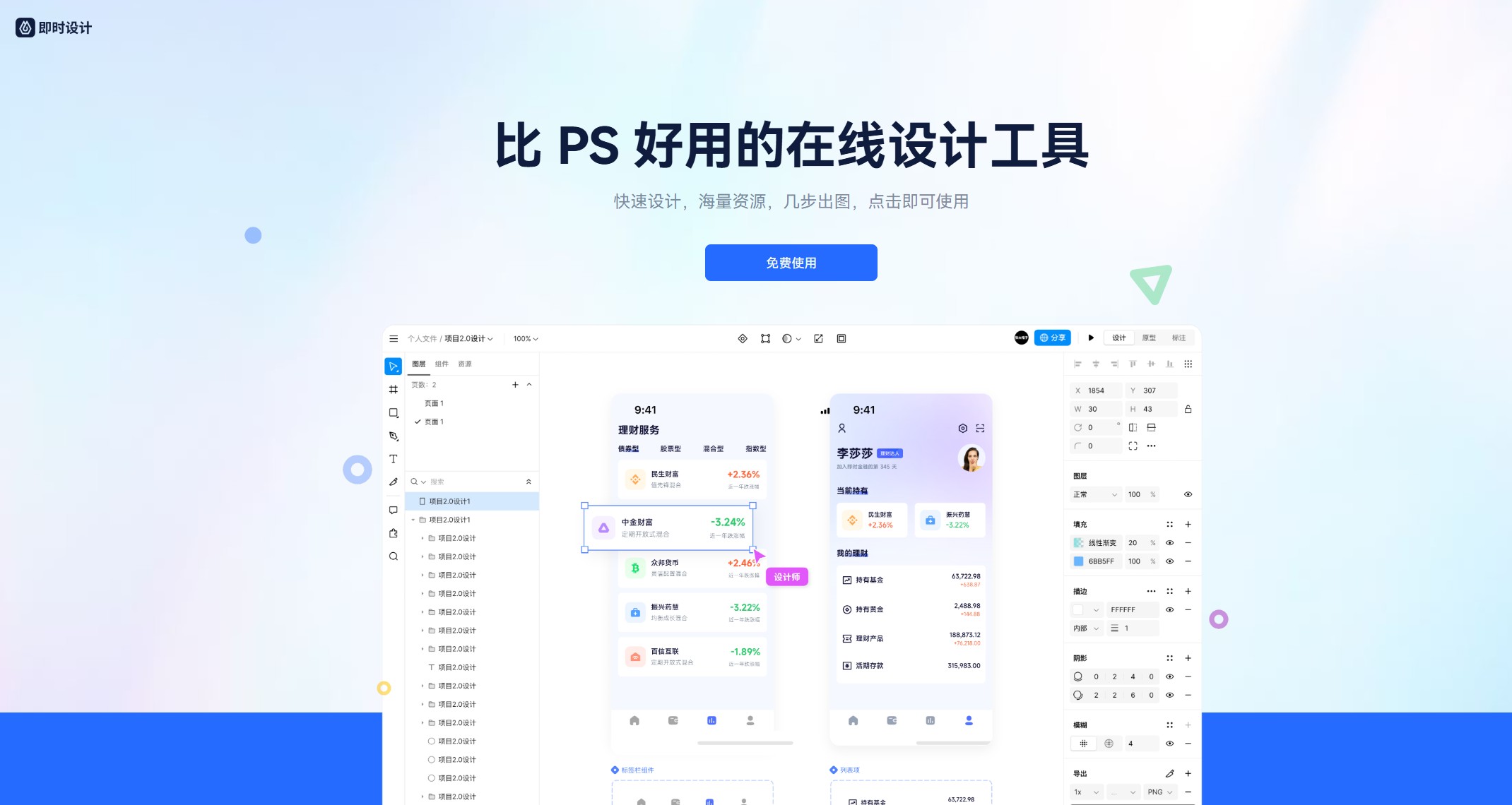
即时设计是国产专业云端UI/UX在线设计协作平台,一站式覆盖界面设计、交互原型、设计交付全流程,原生对标海外设计工具。支持网页端直接使用,不受系统限制,兼容Figma、Sketch等主流设计文件。搭载即时AI,可通过文字生成分层可编辑 UI 界面,具备百人实时协同、自动布局、组件库管理、开发自动标注能力。平台拥有丰富社区素材与插件生态,文件云端自动保存、支持版本回溯,打通设计师、产品、开发沟通链路,是国内互联网团队主流选择。
即时设计

即时设计核心优势

本土化云端协作:国内服务器访问稳定,适配国内团队协作习惯,支持多人实时同文件编辑、在线批注评审。

全链路产研打通:设计、原型、标注、切图一体化,无需搭配多款软件,直接交付前端开发。

跨格式兼容迁移:无损导入 Figma、Sketch、XD 文件,团队更换工具时历史设计资产可复用。

AI 聚焦界面创作:即时 AI 生成矢量分层 UI 稿件,区别于通用绘画工具,生成内容可直接二次编辑。

完善团队资产管理:支持公共组件库、样式库共享,方便企业统一视觉设计规范。

即时设计产品特点

专业矢量设计能力:拥有自动布局、组件变体、蒙版、布尔运算等专业 UI 工具功能。

轻量化云端运行:浏览器直接打开,低配电脑也可流畅操作,文件自动云端备份。

开放插件生态:海量第三方插件拓展功能,支持素材批量处理、色彩规范统一。

原型与设计一体化:同一画布完成静态界面与交互动效原型,一键扫码手机预览。

分层矢量输出:AI 生成内容为可编辑图层,不是静态图片,方便持续迭代修改。

即时设计主要功能

专业矢量 UI 设计,APP、网页、小程序界面绘制

即时 AI:文生 UI 界面、图生界面、智能排版、色彩生成

高保真交互原型、页面跳转、动画效果制作

多人实时协作、在线评论、历史版本回溯、文件管理

自动标注、批量导出切图,生成 CSS、React 样式代码

组件库、样式库搭建,搭建企业标准化设计系统

导入 / 导出 Figma、Sketch、PNG、SVG、PDF 等格式

社区免费图标、组件、模板一键复用

即时设计适用人群

UI/UX 设计师:APP、网站、小程序界面设计,交互原型制作。

互联网产品经理:快速绘制原型、需求评审、方案演示。

前端开发工程师:查看设计标注、获取切图与样式代码。

创业公司 / 互联网产研团队:需要多人协同、统一视觉规范的项目组。

设计学习者:练习 UI 设计,参考社区开源组件与案例。

独立设计师:替代付费单机软件,云端存储、便捷交付客户。

即时设计如何使用

一、前期登录与工作台准备

  1. 浏览器打开官网 js.design,微信 / 手机号注册登录,无需安装软件;
  2. 登录后进入工作台:可以管理个人文件、创建团队、新建设计、导入外部文件;
  3. 功能入口:
    • 创建文件:从零开始制作 UI 界面、原型;
    • 导入文件:支持 Figma、Sketch、XD、SVG 文件迁移,保留图层可编辑;
    • 资源广场:免费图标、组件、模板一键复用;
    • 创建团队:搭建多人协作空间,划分项目文件夹。

二、新建项目与画布基础操作

  1. 点击【创建文件】,自定义文件名;
  2. 快捷键 F 创建画板,内置预设尺寸:小程序、APP、网页后台、H5 等,也可手动输入宽高;
  3. 界面分区认识:
    • 左侧:图层、页面、组件库、资源、AI 面板;
    • 中间:画布工作区;
    • 右侧:属性面板(颜色、圆角、阴影、布局设置);
  4. 基础绘图:矩形、圆形、钢笔、文字工具绘制界面元素,支持布尔运算、蒙版、自动布局。

三、核心功能分步操作

1. 即时 AI(AI 生成 UI 界面)

  1. 编辑页左侧打开【AI】面板;
  2. 文生 UI:输入中文需求,例如 “移动端个人中心页面,简约浅色,卡片式布局”;
  3. 图生 UI:上传参考草图 / 截图,AI 还原分层界面;
  4. 生成结果矢量分层,直接编辑文字、色块,区别于普通 AI 绘图工具;
  5. 可 AI 智能排版、自动统一配色、清理杂乱图层。

2. 组件库(搭建设计规范,高频重点)

  1. 选中重复元素(按钮、输入框、卡片),右键【创建组件】;
  2. 修改主组件,页面所有实例同步更新,支持组件变体(常态 / 点击 / 禁用状态);
  3. 团队可共享公共组件库,统一整套产品视觉规范。

3. 交互原型制作

  1. 顶部切换【原型】模式;
  2. 选中按钮,拖动连线至目标页面;
  3. 设置跳转动画、弹窗、手势滑动、返回交互;
  4. 点击【预览】,生成链接或手机扫码,模拟真实 APP 操作效果。

4. 多人实时协作 & 评审沟通

  1. 点击右上角【分享】,设置权限:可编辑 / 仅查看 / 允许评论;
  2. 发送链接给同事,多人同时在线编辑;
  3. 在画布任意位置打点评论,标注修改意见,实现线上评审;
  4. 支持版本历史回溯,随时恢复之前的设计版本。

5. 自动标注、切图,交付开发

  1. 完成设计后,切换【标注】研发模式;
  2. 鼠标悬浮元素,自动展示尺寸、色值、字体、间距、CSS 代码;
  3. 需要导出图片:选中图层,勾选【导出切片】,选择 PNG/SVG/WebP,支持多倍率;
  4. 开发人员打开链接即可查看全部参数,不用反复传输文件。

6. 插件拓展

左侧打开【插件】,安装常用工具:图标批量导入、色值转换、图片压缩、规范检查等,进一步提升效率。

四、文件导出方式

  1. 图片导出:PNG 透明底、SVG 矢量图、WebP;
  2. 源文件导出:导出 Figma、PDF;
  3. 分享形式:在线预览链接、原型演示链接;
  4. 所有文件云端自动保存,电脑、浏览器账号互通。

五、新手实用技巧

  1. 快捷键:F 新建画板,V 选择工具,T 文字,E 唤起插件;支持一键切换 Sketch 快捷键模式;
  2. 优先使用组件,减少重复绘图,方便后期改版;
  3. 导入外部文件后,及时整理图层命名,方便交接;
  4. 免费版有文件数量、协作人数限制,团队长期使用可升级团队版;
  5. 资源广场素材学习使用,商用素材注意查看原作者版权说明。

最简标准流程总结

登录进入工作台 → 新建文件 / 导入源文件 → 创建画板绘制 UI(可使用即时 AI 生成初稿)→ 制作组件统一规范 → 添加交互原型 → 分享协作评审 → 自动标注、导出切图交付开发

相关导航

暂无评论

none
暂无评论...