文心一格
文心一格是百度推出的AI艺术与创意辅助平台,依托文心大模型与飞桨框架,主打“一语成画”
 opencut
OpenCut 是一款开源免费的跨平台视频编辑器,主打本地处理、保护用户素材隐私,可直接网页端运行,也支持桌面客户端使用。工具对标主流剪辑软件,提供多轨道时间线剪辑能力,无会员付费、无水印导出,素材全部在本地设备运算,不会上传云端。依托开源社区持续迭代,兼顾普通创作者简易剪辑与开发者二次开发需求,为短视频、演示视频等内容提供轻量化剪辑解决方案。
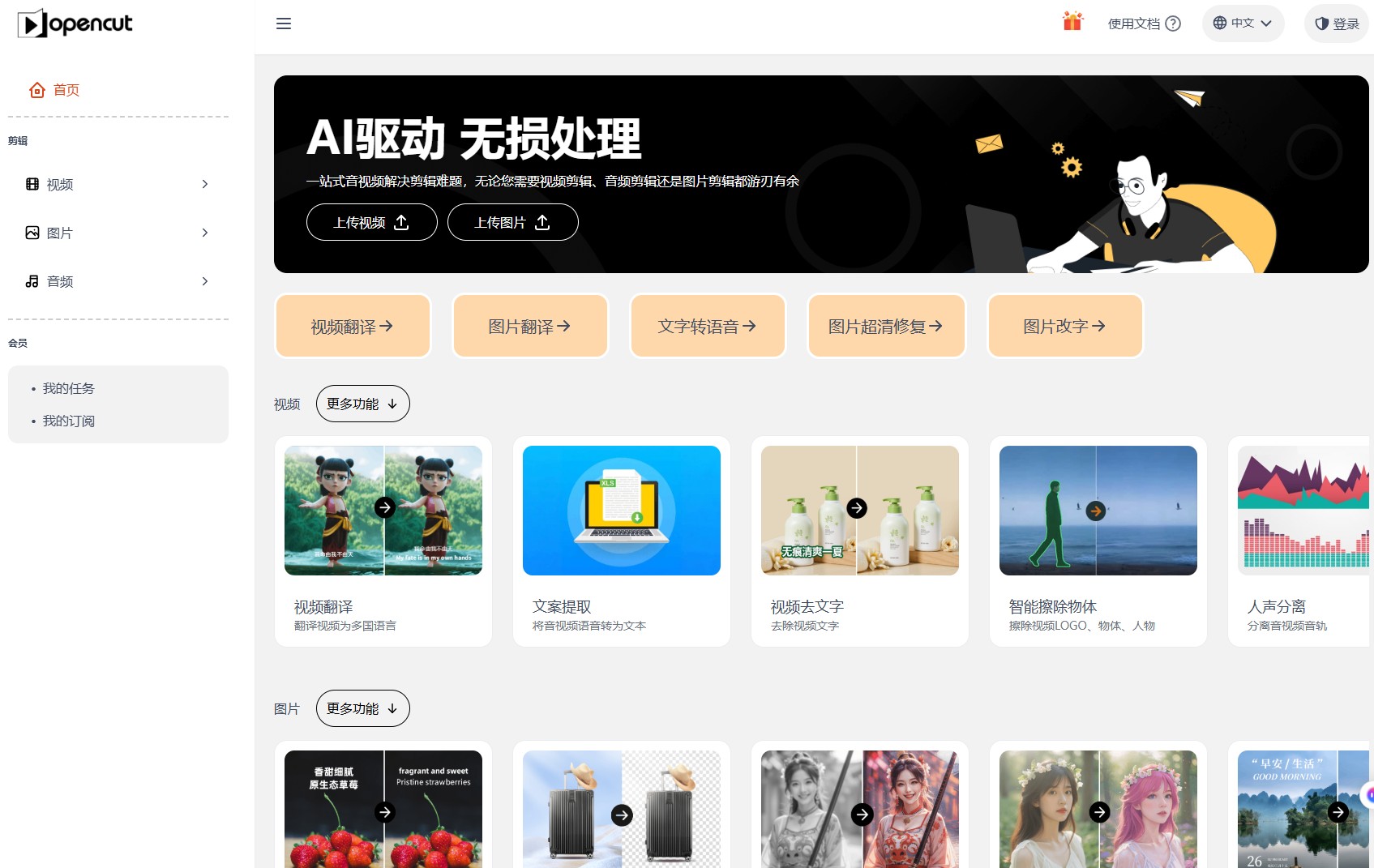
完全免费开源:无订阅付费、无功能锁,导出视频不带水印,代码公开可查阅,不存在隐性收费项目。
隐私安全性高:视频素材全部本地运算处理,文件不会上传第三方服务器,保护原创素材安全。
跨端灵活使用:支持浏览器网页直接使用,同时适配多系统桌面客户端,不同设备操作体验统一。
上手门槛低:界面布局贴近主流剪辑软件,有剪辑基础的用户可以快速迁移上手,新手学习成本低。
可二次扩展开发:开放插件接口,开发者能够自定义功能模块,满足个性化、批量渲染等进阶需求。
本地运算模式:剪辑、渲染全部在本机完成,不依赖云端服务器,网络不佳环境也可正常工作。
多轨道时间线编辑:支持视频、音频、图层多轨道排布,片段分割、调速、叠加等剪辑操作齐全。
免登录使用:网页版无需注册账号,打开即可进入剪辑界面,没有广告弹窗干扰。
实时预览效果:编辑过程实时预览画面,修改片段参数立刻反馈,便于快速调整剪辑节奏。
开源社区驱动:全球开发者持续更新优化,功能不断完善,支持自定义修改源码适配自身场景。
多轨道视频剪辑:导入视频、音频、图片素材,完成分割、拼接、裁剪、变速、画面调色等基础剪辑操作。
音频处理:音频分离、音量调节、音频降噪,搭配背景音乐,实现音画同步调整。
AI 字幕生成:依托语音识别自动生成字幕,支持字幕修改、样式调整,快速完成视频字幕制作。
无水印导出渲染:自定义分辨率、码率,导出 MP4 视频文件,输出成品不带平台水印。
插件扩展能力:接入各类扩展插件,实现批量渲染、特效添加,开发者可基于接口开发定制功能。
项目保存管理:保存剪辑工程文件,支持二次编辑修改,方便素材反复迭代调整。
短视频创作者、自媒体人:剪辑短视频、vlog,用于日常内容产出,规避付费会员限制。
普通剪辑新手:想要免费剪辑视频,不想安装大型剪辑软件,网页端快速完成简单剪辑。
教育办公从业者:制作课件视频、工作演示视频,处理内部素材,重视素材隐私安全。
技术开发者:基于开源源码二次开发,定制剪辑功能,实现批量自动化视频渲染。
小型工作室:批量处理视频素材,借助插件能力提升视频制作效率。
界面分区认识
基础剪辑完整操作步骤
工程保存与二次编辑
本地部署(面向开发者)
普通用户直接使用网页版即可;需要完全私有化部署,电脑安装 Docker 环境,拉取 OpenCut 镜像启动服务,浏览器访问本地端口使用,全部素材完全存储本机。
常见使用小提示