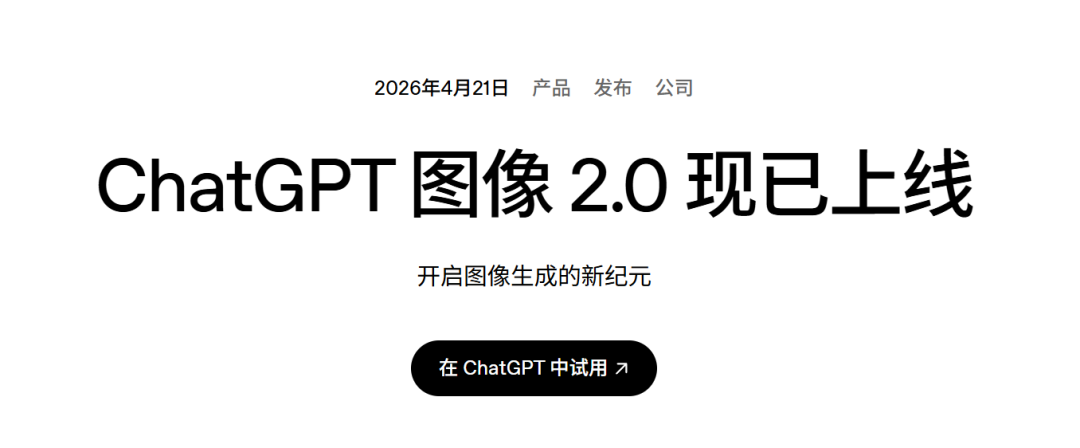
GPT Image 2(官方名称ChatGPT Images 2.0)是由OpenAI发布的最新图像生成模型。它最大的强项是能精准生成文字(尤其是中文),并且能听懂非常复杂的指令。
gpt image 2在哪里用?(正常可用的网站与入口)
1. 官方核心入口
- ChatGPT官网:
https://chatgpt.com- 这是OpenAI的大本营。直接在网页版或手机 App 的对话框里就能用。
- 免费用户:可以使用“Instant(快速)模式”,每天有大约 5 次的基础生成额度,出图速度极快(约3秒)。
- Plus/Pro 订阅用户:可以开启“Thinking(思考)模式”,模型会先联网搜索、规划构图,能一次生成最多 8 张连贯的图片,文字和细节的准确率极高。
2. 国内直连聚合平台(免魔法、零门槛)
如果你访问官方网络有门槛,或者想快速体验,可以使用集成了 GPT Image 2 接口的国内第三方平台:
- AI 聚合平台:这些平台集成了GPT Image 2,国内网络直接访问,注册后通常有免费额度。
- 第三方AI工具站:比如AI工具网等,提供了基于GPT Image 2的在线编辑器,支持 4K 高清输出、图片修复等功能。
- 国内镜像站:例如kkmax,选择GPT-4o模型即可体验其生图能力。
gpt image 2详细使用教程(以ChatGPT官方为例)
第一步:找到入口
打开ChatGPT网页或 App,在底部的对话框输入栏左侧,点击 “+” 号,然后选择 “创建图片” (Create Image)。
第二步:输入提示词
GPT Image 2 不需要复杂的英文咒语,直接用大白话描述即可。建议使用这个万能公式:
主体(画什么) + 风格(什么画风) + 细节(文字、颜色) + 构图(视角、比例)
- 新手入门写法:
“一个穿白大褂的科学家在实验室工作,扁平矢量插画风格,浅蓝色背景。” - 进阶文字渲染(强项):
“生成一张复古咖啡店的海报,招牌上用毛笔字体写着‘静心咖啡’四个字,下面有一行小字英文‘Coffee for Soul’,暖色调,电影质感。” - 商业/设计类:
“一张科技产品展示图,俯视角45度拍摄,中央是一台银色笔记本电脑,屏幕显示代码编辑器,背景是深灰色渐变,右上角用小字写着‘开发者之选’。”
第三步:生成与迭代修改
点击发送后,模型会自动出图。如果第一版不满意,不需要重写,直接像跟设计师沟通一样提修改意见:
- “把背景换成深紫色。”
- “整体色调改为莫兰迪蓝。”
- “在左下角增加一个二维码。”
gpt image 2核心玩法与注意事项
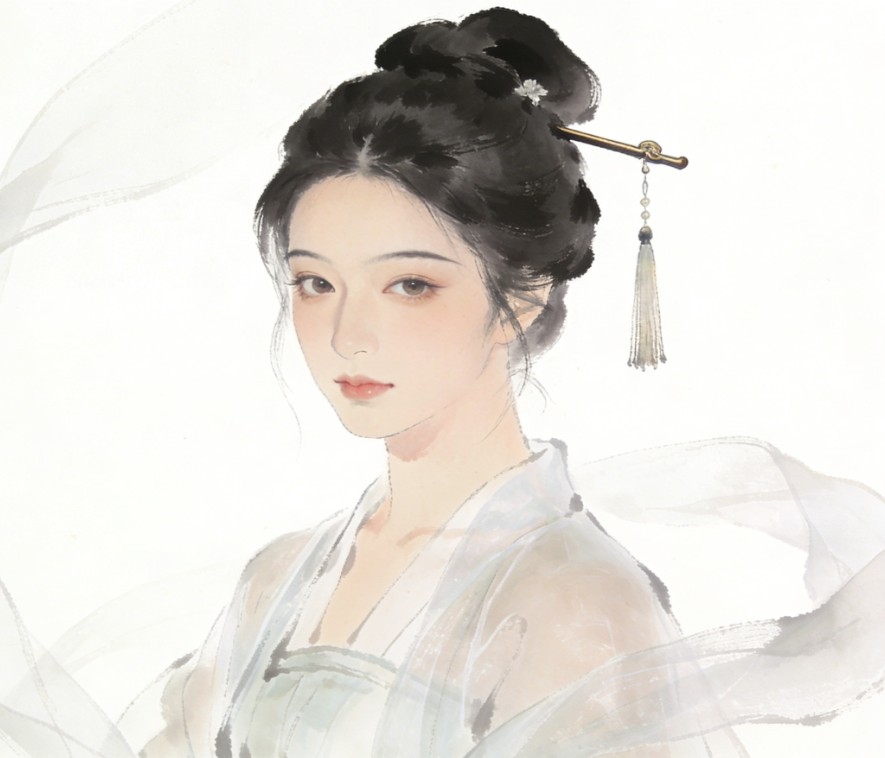
- 中文文字生成:这是GPT Image 2相比Midjourney等模型最大的优势。你可以让它直接生成带精准中文的海报、菜单、试卷甚至漫画对话框,文字几乎不会乱码。
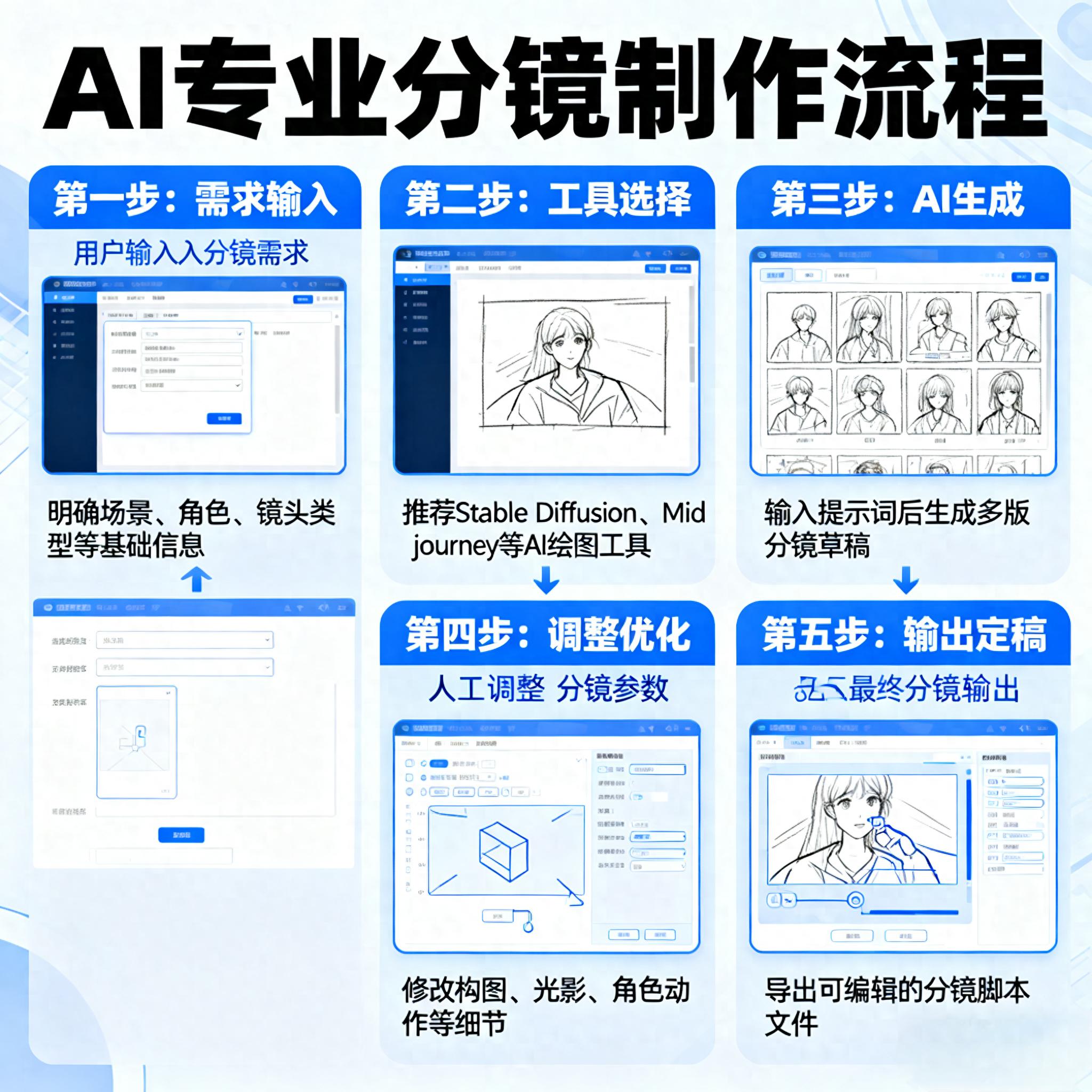
- Thinking 模式(思考模式):如果你有 Plus 账号,遇到复杂的任务(比如“画一套 4 张连贯的科幻漫画分镜”),记得开启思考模式。它会先联网查资料、规划好角色和场景的一致性再下笔。
- 分辨率:目前官方最高支持 2K 分辨率(2048级),足以满足印刷级和高清显示屏的商用需求。
- 安全限制:出于合规考虑,它无法生成在世公众人物的真实照片,也不能生成其他违规内容。
你可以先试试用国内聚合平台快速上手,如果有条件,强烈建议去ChatGPT官方体验完整的“思考模式”生图!
© 版权声明
文章版权归作者所有,未经允许请勿转载。
相关文章


暂无评论...