
讲解借助 CC Switch 中间件,将DeepSeek V4模型接入Codex编程智能体。因Codex原生仅适配OpenAI Responses接口,需中间件完成 API 协议转换。教程覆盖前置准备、获取DeepSeek API 密钥、CC Switch 供应商配置、Codex 配置文件修改与连通验证全流程。
今天想写一篇教程,详细介绍下怎么把DeepSeek V4接入到 Codex 当中。
考虑到好多用户仍然是在用 Windows,所以今天的介绍我会以 Windows 为主。
Codex是OpenAI推出的Agent产品。它现在不仅可以写代码,还可以做很多知识类工作。
比如分析数据、给文章配图、分析项目,我们完全可以让它来接管重复工作。
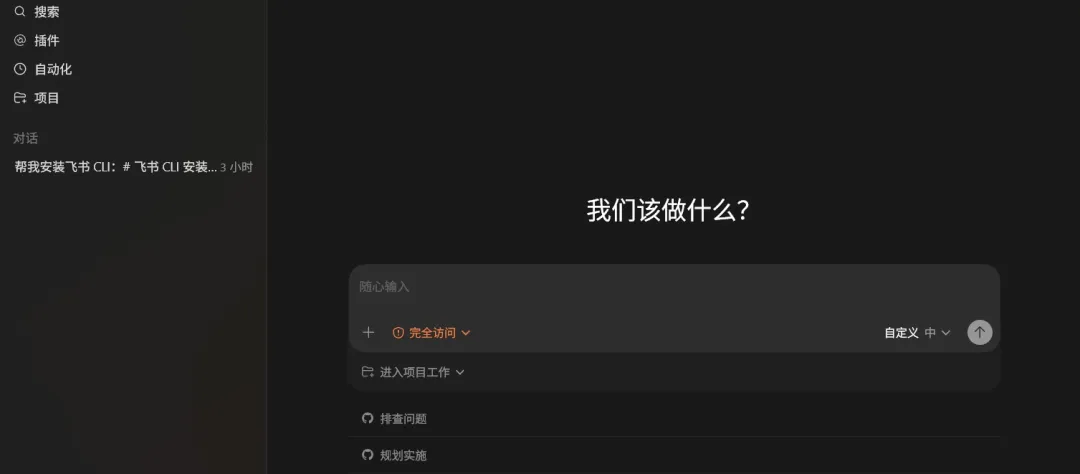
我的感受是,Codex 应该是现在行业里最成熟、也最容易上手的 Agent 工具。
但之前,Codex 的桌面端应用默认只能使用 OpenAI 自家的模型。也就是说,想用 Codex,首先得有 ChatGPT Plus 会员。
这就挡住了不少人。因为我发现身边很多朋友对 Codex 都挺感兴趣,但平时并没舍得订阅 ChatGPT Plus,或者也不知道怎么买。
最近一些第三方开源工具已经支持修改本地配置,让其他模型也能够接入到 Codex 当中。
这样一来,我们就可以继续使用 Codex 的产品体验,同时选择自己喜欢的模型。
而对于大部分用户来说,我觉得 DeepSeek V4 会是一个非常不错的选择。
除了不支持多模态之外,DeepSeek 基本上是目前行业内性价比最高的模型了,非常便宜。
说到这里,可能有同学会问,那Claude Code和Codex到底有什么区别?是的,我之前其实也写过怎么在 Claude Code 里接入 DeepSeek V4。
简单来说,Claude Code 和 Codex 都是目前硅谷最出圈的 Agent 产品,背后分别是Anthropic和OpenAI这两家顶级 AI 公司。
两个产品的能力都很强,但产品思路不太一样。Claude Code 最擅长的场景仍然是终端。
也就是那个黑色窗口,很多操作都需要通过命令来完成。对于程序员来说,这种方式效率很高,因为他们本来就习惯在终端里工作。
但对于非工程师用户来说,终端多少还是有一些门槛。Codex 虽然也支持终端模式,不过它的桌面端应用做的非常易用。
我们不需要学习什么命令行,也不需要理解太多技术概念,直接像使用微信一样和它对话就行。
对于第一次接触 Agent 的用户来说,这种体验会友好很多。
理解了这些背景知识之后,我们开始进入实操环节。考虑到很多朋友没有技术基础,所以这篇教程我会尽量写得通俗一点。
大家不用被 API、Token、CLI 这些词吓住。我会尽量用一个简单的比喻把它们讲清楚。
在 Windows 上把 DeepSeek V4 接入 Codex,整体逻辑其实就三步:
1、下载并安装 Codex。
2、下载配置工具 CC Switch,用它来帮助 Codex 接入 DeepSeek V4。
3、去 DeepSeek 官网购买 API,并在 CC Switch 中完成配置。
整体就这三步,其实没大家想象得那么复杂。
Codex 是我们最终要使用的软件。DeepSeek 是我们希望 Codex 调用的模型。
CC Switch 则是中间的桥梁,负责完成接入和配置。理解了这三个东西分别是干什么的,后面的安装过程基本就是照着步骤点下一步了。
下来我们再详细地分享下安装教程。大家在使用过程中有卡点,可以在留言区给我留言。
第一步,下载 Codex。
直接去 OpenAI 官方网站下载就可以了,地址如下,这也是 Codex 的官方网址。
https://openai.com/codex/
这里大家不用有心理压力,Codex 软件本身是免费下载安装的。
按照今天这篇教程的方案,后面大家只需要去 DeepSeek 充值一点 API 额度就可以了。
我个人建议先充 5 块试试,对于大部分人来说已经足够体验很长一段时间。
先把环境搭起来,用顺手了再慢慢加额度也不迟。
安装好 Codex 之后,我们继续安装 CC Switch。下面是它的官网地址。
https://ccswitch.io/
点进去之后会跳转到 GitHub 页面,不用看那些复杂的内容,直接一路往下拉。拉到最下面会看到很多安装包。
这里别下错了,如果是 Windows 系统,选择 。msi 结尾的那个安装包就行。

安装好 CC Switch 之后,会看到下面这样的界面。
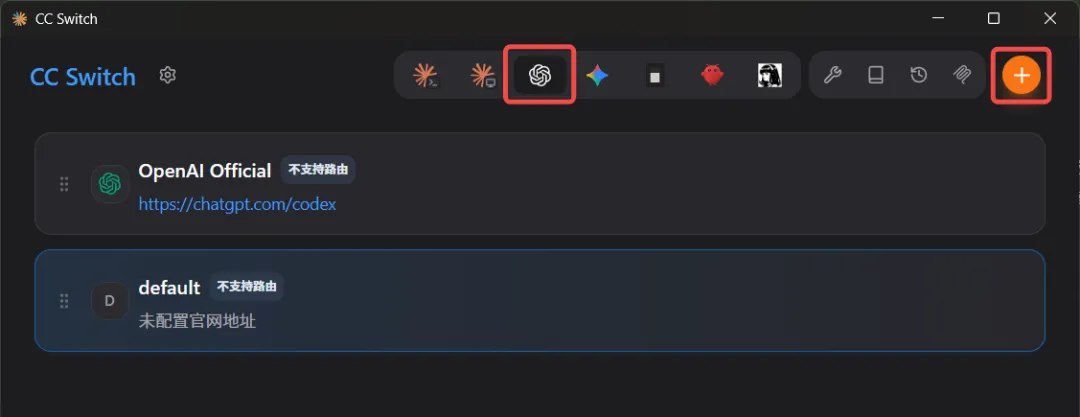
CC Switch 这个工具最早其实是专门为 Claude Code 设计的,主要作用就是帮助用户在不同模型之间快速切换。
不过随着越来越多用户开始使用 Codex,开发者后来也逐步增加了对 Codex 的支持。
要修改 Codex 的模型设置,需要先点中间画红圈的图标,切换到 Codex 模式后,再点击右侧的 + 号按钮。点进去之后,会看到一堆模型供应商。
不用研究那么多,咱们这次就是接 DeepSeek,所以直接选 DeepSeek 就行。这里很简单我就不截图了。
选完之后,往下滑会看到 DeepSeek 的配置页面。接下来就到了整个教程最关键的一步:配置 API Key。
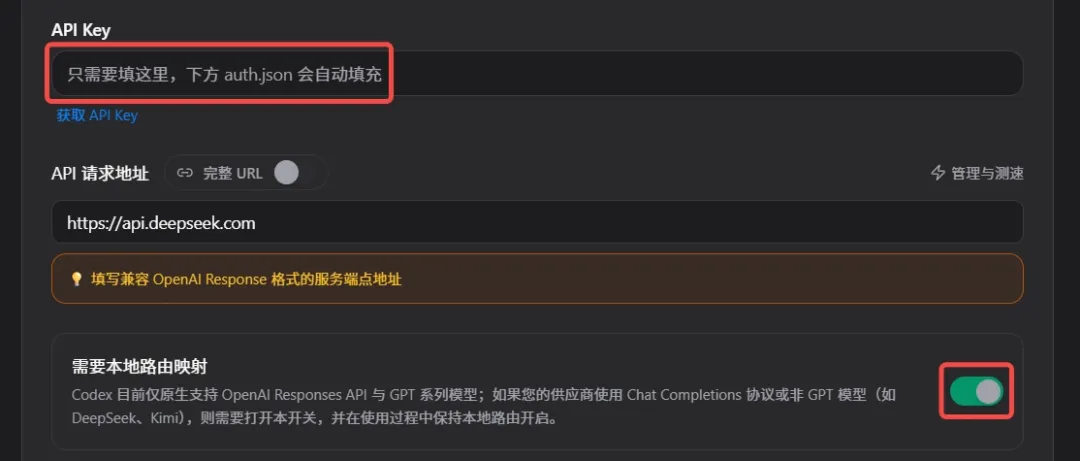
API Key是什么呢?我举个例子。顺带解释下Token。
如果把大模型想象成一个小电厂,那Token就是这个电厂发出来的电。
我们每次让 AI 干活,本质上都是在用电。OpenAI、Anthropic 这些模型当然也很好,但电费相对更贵。
DeepSeek V4 的优势就是电费便宜,适合普通用户拿来折腾一些常规任务。
而 API key 可以理解成我们的电卡编号。在 DeepSeek 充值之后,相当于买了一些电。
然后把API Key填到配置工具里,Codex就知道以后调用DeepSeek V4的时候,用的是这张电卡里的电。
所以API Key千万不要泄露。
DeepSeek的额度可以直接去官网充值。进入官网后,点击 API 开放平台,登录之后就可以看到入口。
https://www.deepseek.com/

这里再啰嗦一句,如果之前完全没有接触过这些 AI,我建议大家先充 5 块或者 10 块钱试试。不用一次充太多。
先把整个流程跑通,真正用起来之后再决定要不要继续充值。额度用完了随时可以再充,没有什么影响。
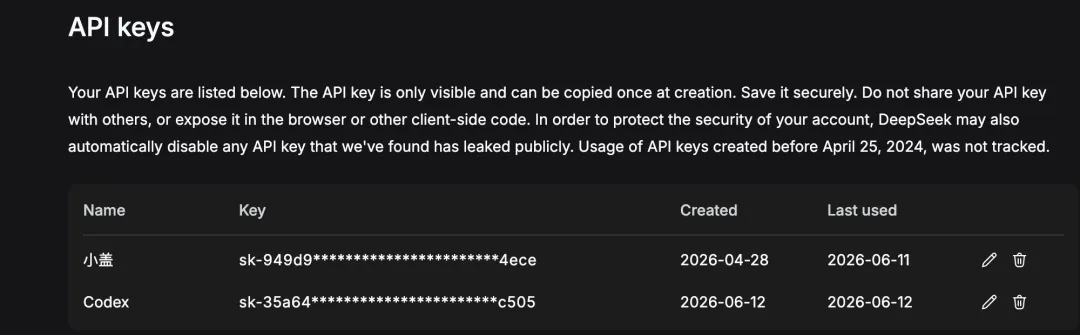
充值完成之后,在左侧菜单里找到 API Key,点击创建一个新的 API Key。
这个 API Key 就是我们刚才说的电卡编号。后面我们需要把这个 API Key 填到 CC Switch 里面,这样 Codex 才知道该去调用你账户里的额度。
最后一步,再把 API Key 填入到 CC Switch 中,参考上面我的那张截图。注意要把本地路由的开关打开。
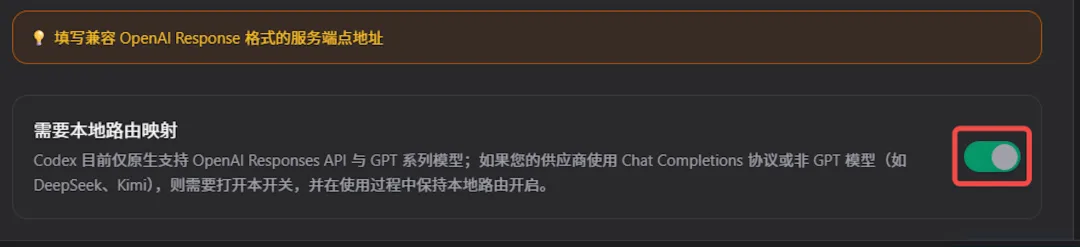
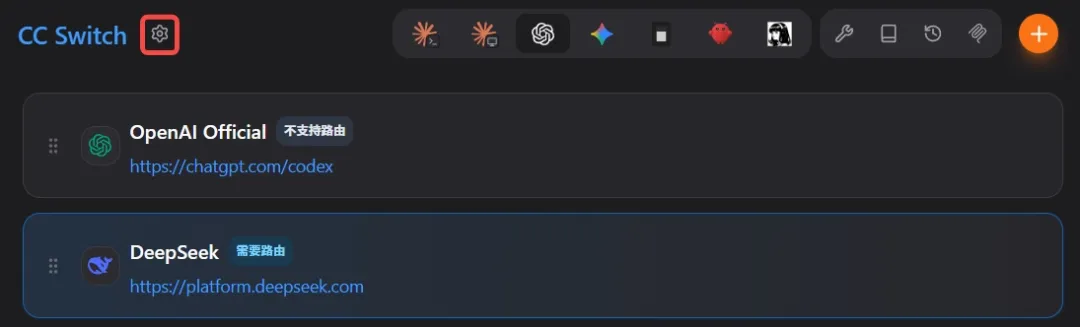
这一步之后,DeepSeek 的模型就已经接入到 CC Switch。我们还需要点击页面左上角的设置按钮,配置路由,让 Codex 能够识别到。
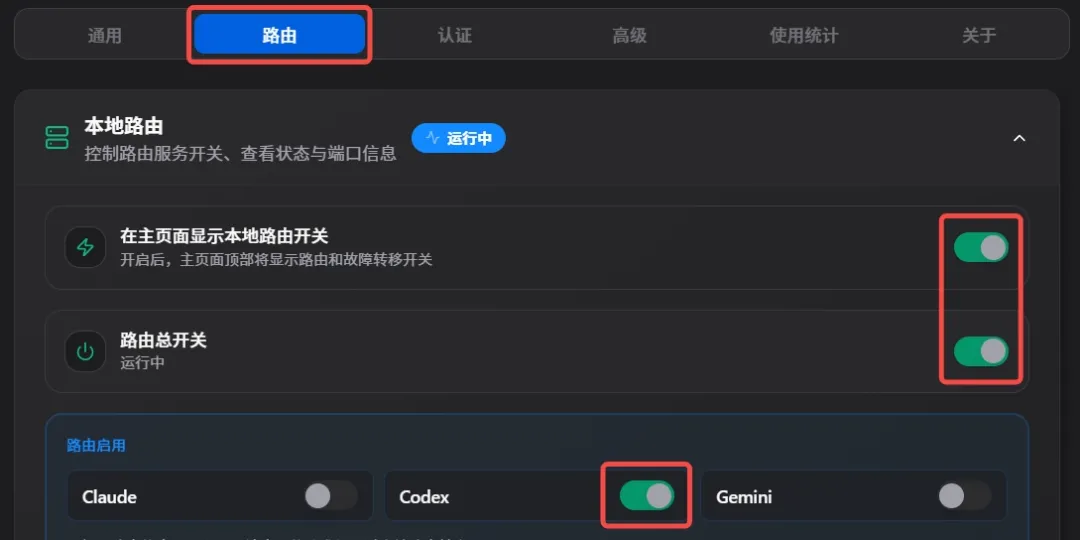
点开之后,选择路由,然后把图中本地路由的三个开关打开。
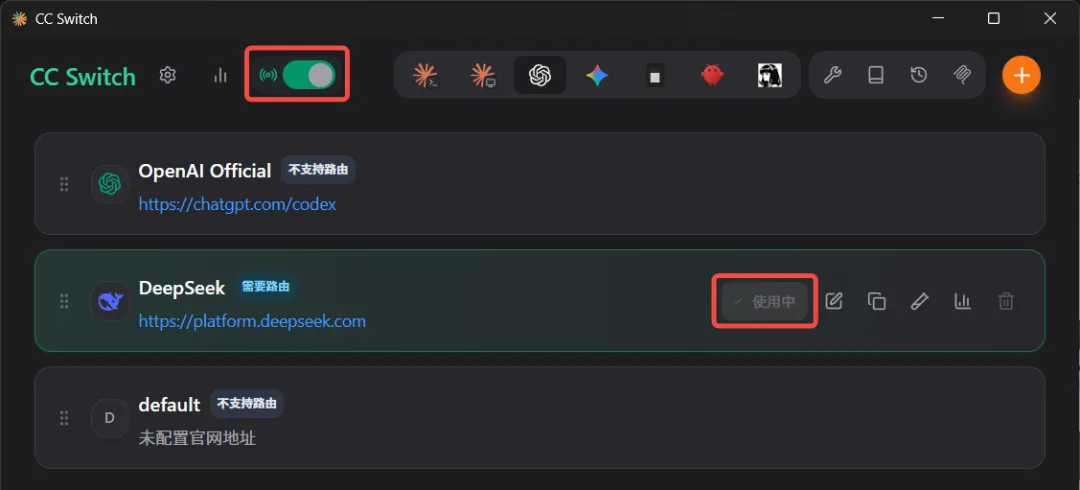
之后,我们回到初始界面,在 DeepSeek 那栏中,点击启用就 OK 了。
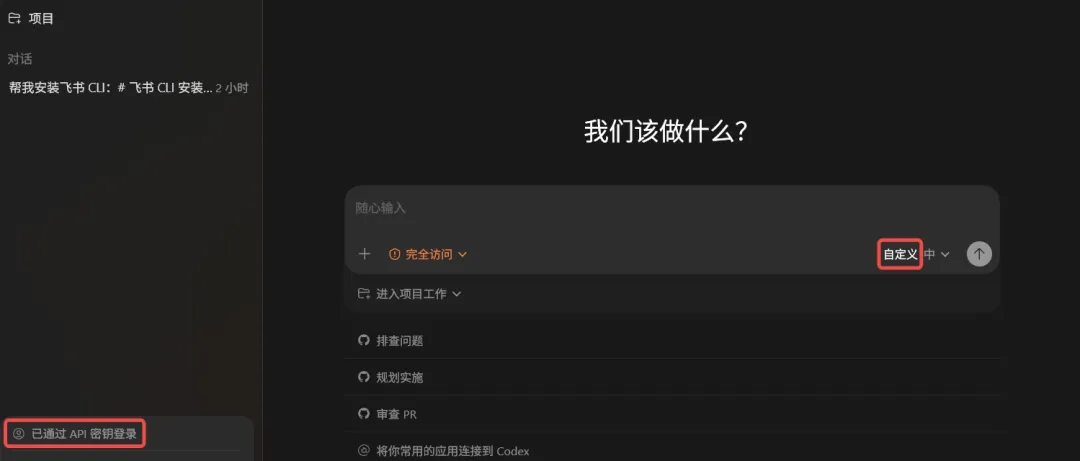
这时候再次打开 Codex,我们会看到下面这样的截图。这就证明已经配置好了。你可以试着把任意的任务发给它。
我猜可能还会有朋友问,能不能通过手机操作 Codex?
当然可以。
我之前专门写过一篇文章,讲怎么通过飞书远程控制 Codex。
只要电脑没有关机,也没有进入待机状态,就完全可以在手机上给它发任务,让 Codex 在家里的电脑上继续干活。
这部分我就不展开了,相关教程我会放到评论区。
再往后,如果你想更深度地用好 Codex,我建议再了解两个东西:CLI 和 Skill。
有很多第三方的工具都会提供 CLI。大家可以去查一下。比如我自己经常用飞书,所以我会让 Codex 安装飞书 CLI。
以前要安装这种工具,多少还是有点麻烦。你需要自己去看官方文档,一步一步照着配置,中间哪里报错了,还得自己去查原因。
但现在不用这么折腾了。
比如我在网上搜到飞书 CLI 的官方文档之后,可以直接把链接丢给 Codex,然后说一句:
你参考这个文档,帮我安装飞书 CLI。
就这一句话,它基本就可以自己处理。中间如果需要授权,按照提示确认一下就行。
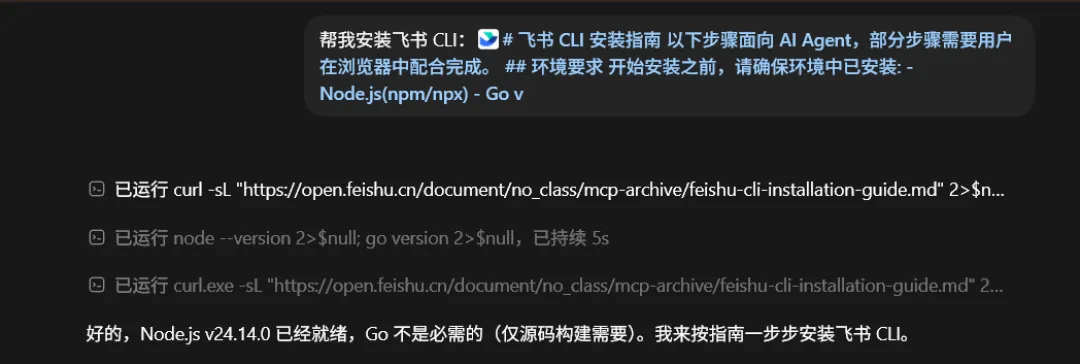
装好飞书 CLI 之后,Codex 就可以直接操作飞书了。
比如我可以让它新建一篇飞书文档,把今天的会议纪要整理进去。也可以让它根据某个项目资料生成一个初步方案,然后直接保存到飞书。
CLI 这个词听起来有点技术,但大家不用纠结它的全称。只需要理解一件事,以前很多事情需要我们自己打开飞书,一步一步点击完成。
装好飞书 CLI 之后,这些能力就变成了 AI 可以直接调用的能力。
当然,CLI 只是让 Codex 能够连接外部工具。
如果我们想让它更稳定地按照自己的习惯做事,还需要了解另一个东西,叫 Skill。
Skill 可以理解成一套固定下来的工作流程。比如我自己有一个文章配图 Skill。
平时我写完文章之后,直接把文章丢给它。它会先通读全文,判断哪些地方适合配图,然后提炼图片主题,再按照我的要求生成对应的配图方案。
这套流程里既有提示词,也有我自己长期使用下来的经验。
如果每次都重新跟 AI 说一遍,肯定很麻烦。所以我干脆把它做成一个 Skill。
下次再用的时候,我只需要说一句:帮我按照文章配图 Skill 处理这篇文章,它就知道应该怎么做了。
大家也不用被 Skill 里的代码吓到。现在 Skill 完全可以让 AI 来生成。
我们只需要告诉 Codex,自己平时做一件事的流程是什么,希望最后得到什么结果。它就可以帮你把这个流程整理成一个 Skill。
当然,Skill 也不只是工作流程。
很多 Skill 本身也可以连接外部数据源,甚至操作外部工具。所以在一些场景下,Skill 和 CLI 的能力其实是有重合的。
如微信读书现在就有对应的Skill,装上之后我们可以在Codex里查询某本书的热门划线、查询自己的书单等等。
遗憾的是,DeepSeek V4 目前还不支持图片识别。所以如果你给 Codex 发图片,它目前识别不了。
这应该是 DeepSeek 最大的短板了。不过除此之外,对于大部分日常任务来说,我觉得DeepSeek V4已经完全够用了。
装好 Codex,理解了 Skill 和 CLI 之后,其实就已经打开了 Agent 世界的大门。
如果大家想进一步了解我是怎么用 Codex 的,也可以往前翻一篇。
我前几天刚刚详细整理过自己的几个高频使用场景,包括写文章、配图、整理资料以及各种自动化工作流,希望能给大家一些参考。
最后再说一句自己的感受。
对于大部分用户来说,DeepSeek V4 其实已经足够覆盖绝大多数日常任务了。
但如果你已经开始深度使用 AI,每天都离不开它,而且经常需要调用最先进的模型,那么我还是建议认真考虑一下 GPT Plus,它是目前我自己性价比最高的一笔软件投入。
© 版权声明
文章版权归作者所有,未经允许请勿转载。
相关文章




暂无评论...